

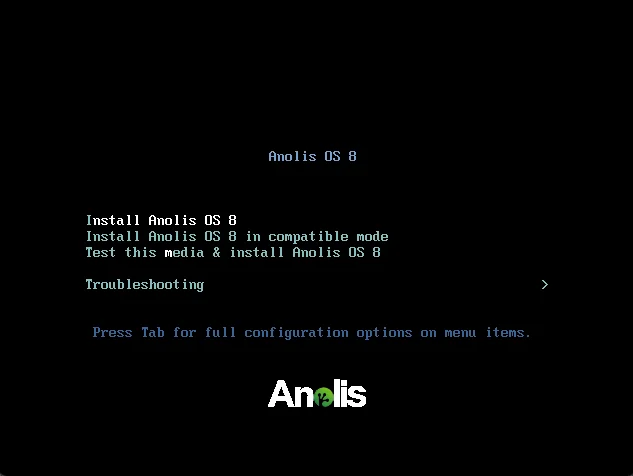
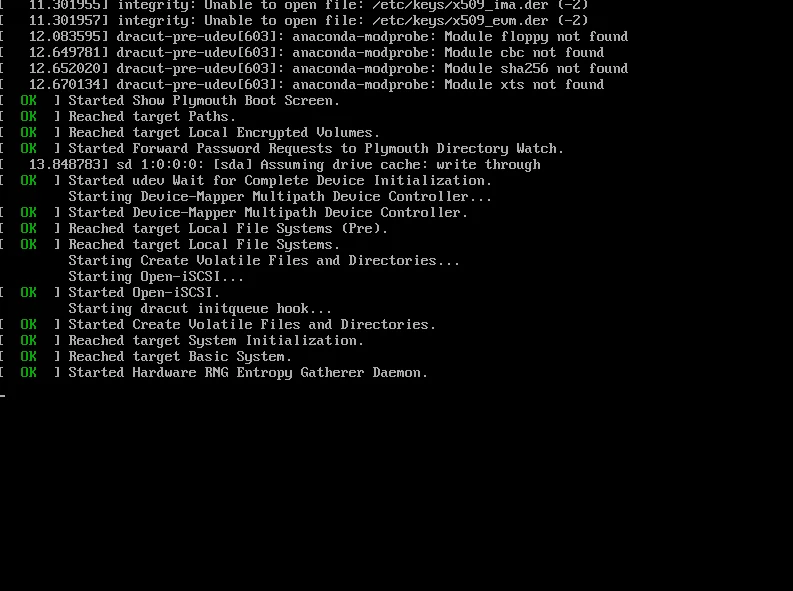
引导选择
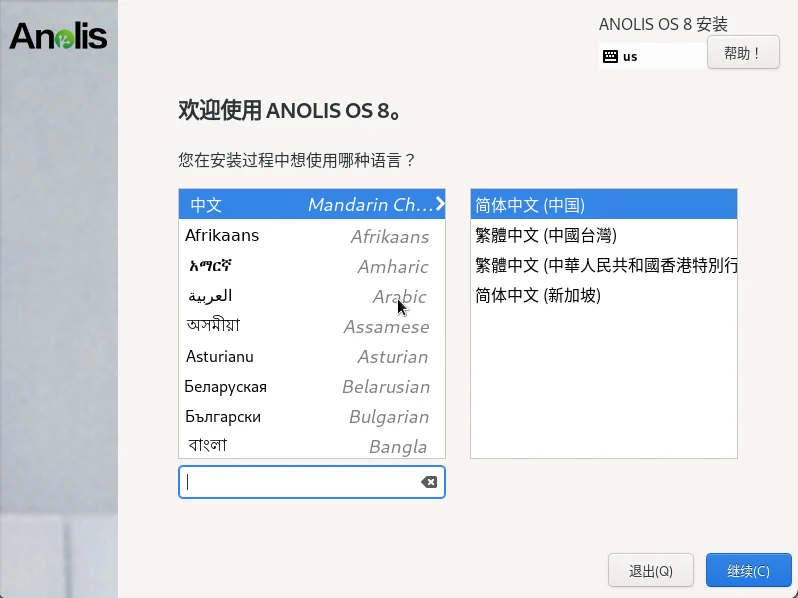
语言选择
这里是选择安装过程中所使用的语言类型,可以默认选择中文,亦或其他自己习惯的语言类型。
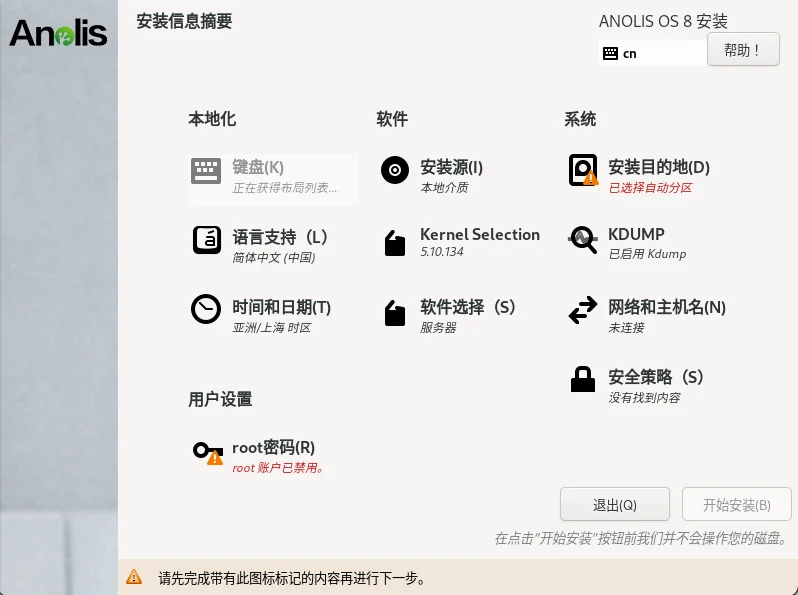
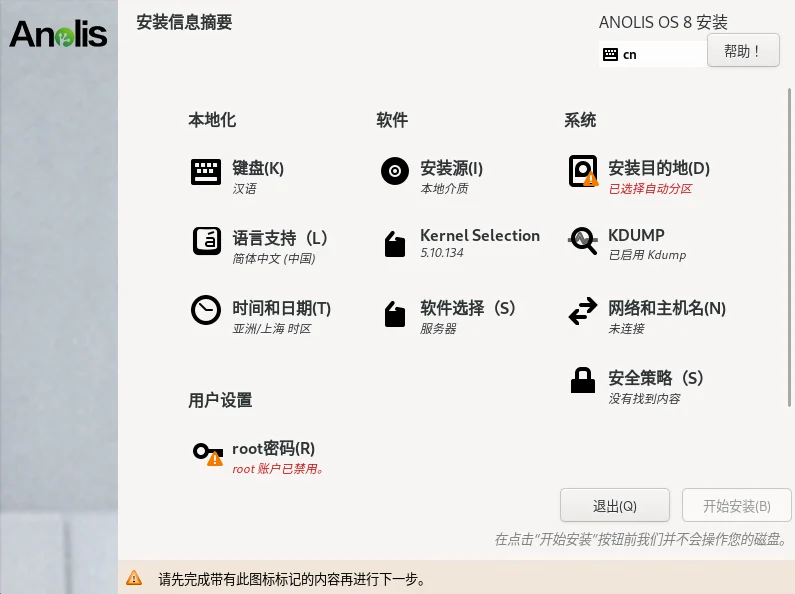
安装信息摘要
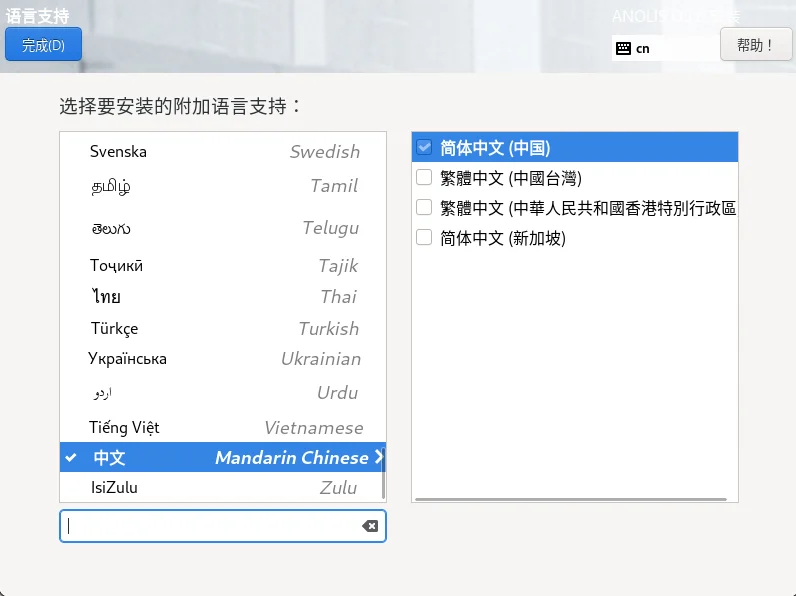
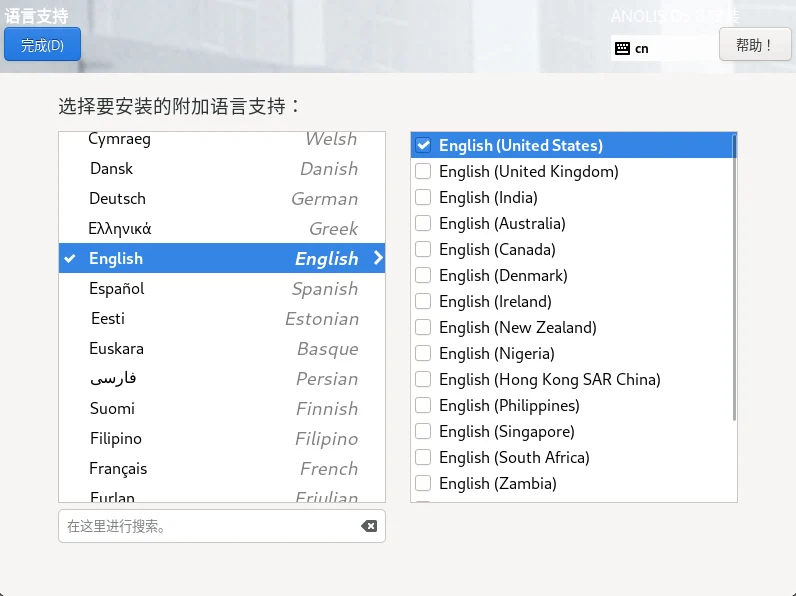
语言支持
除了中文,还要选择英文语言支持,避免在一些场景中因语言支持导致乱码的情况。
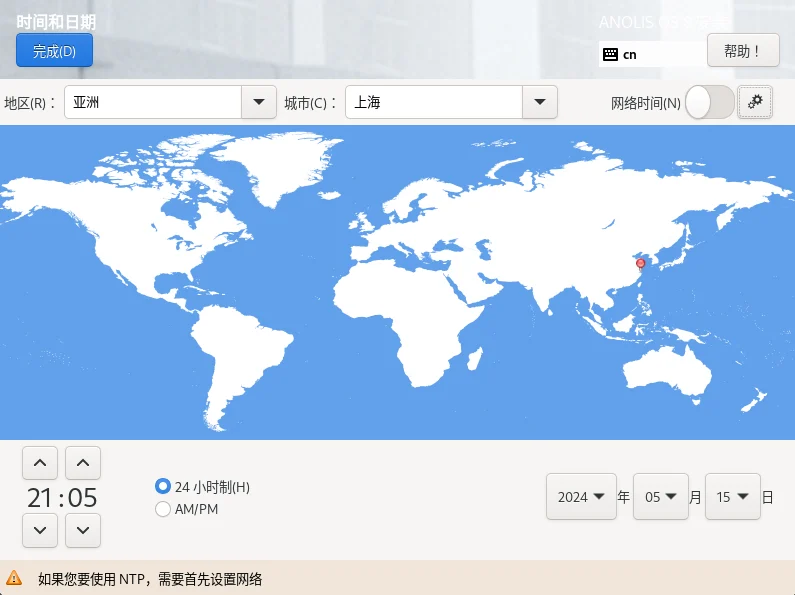
日期和时间
1.时区选择“亚洲,上海” 2.24小时制
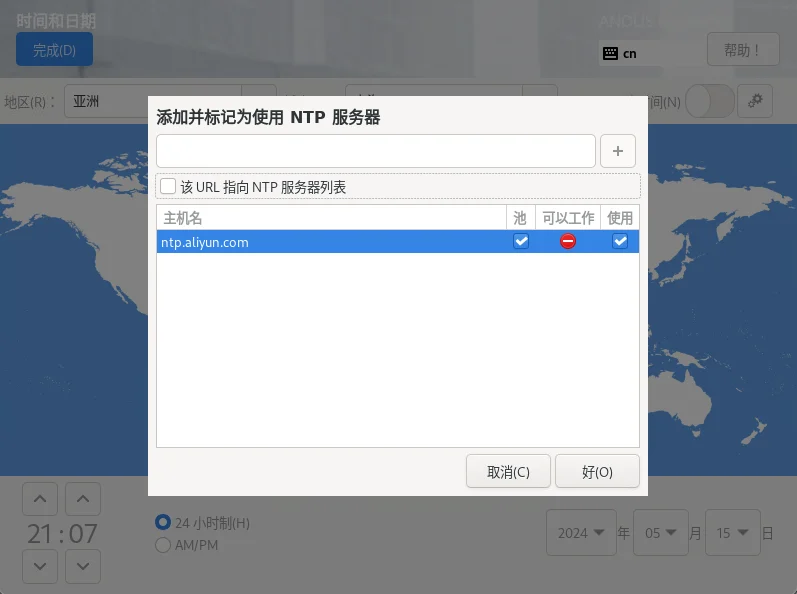
3.开启网络时间同步设置,添加要进行同步的时间源
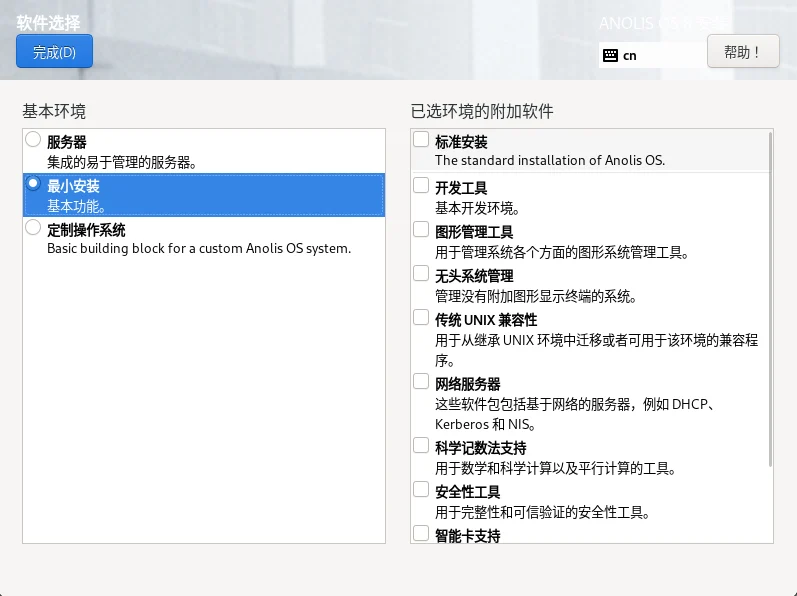
软件选择
这里选择最小化
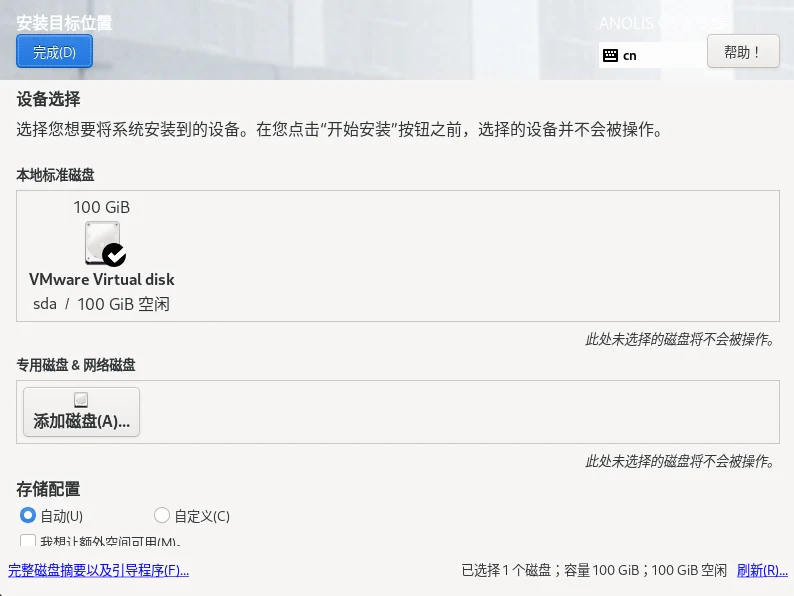
安装目标位置
可以选择默认“自动”分区,亦可以选择“自定义”方式来设置分区。
手动
/boot分区
选择标准分区
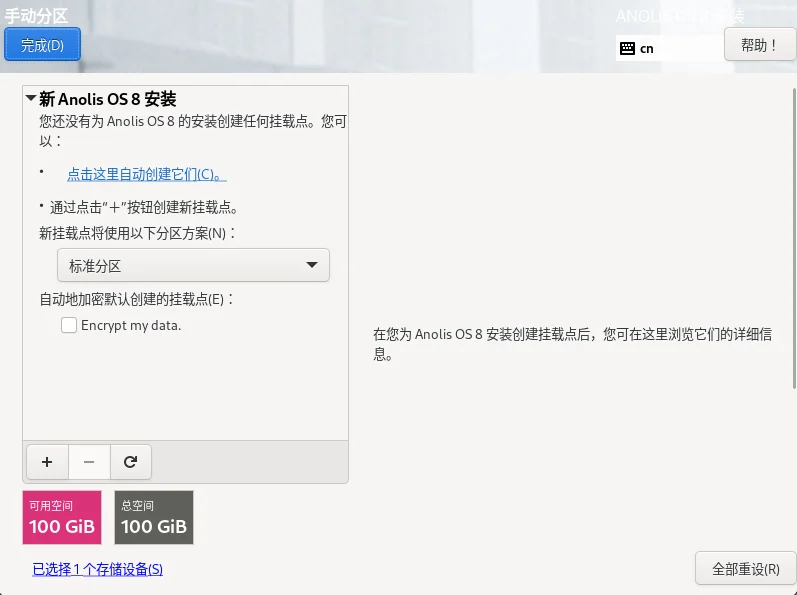
选择挂载点和分区容量大小
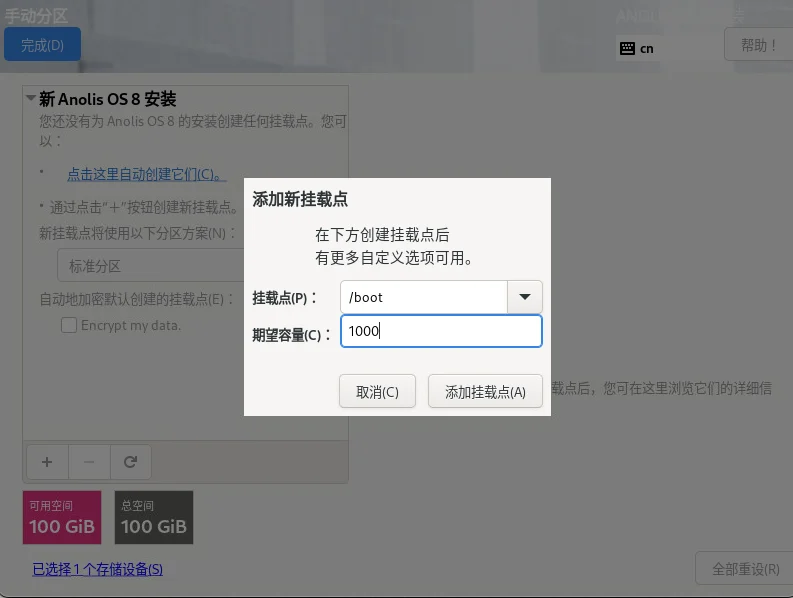
swap 交换分区
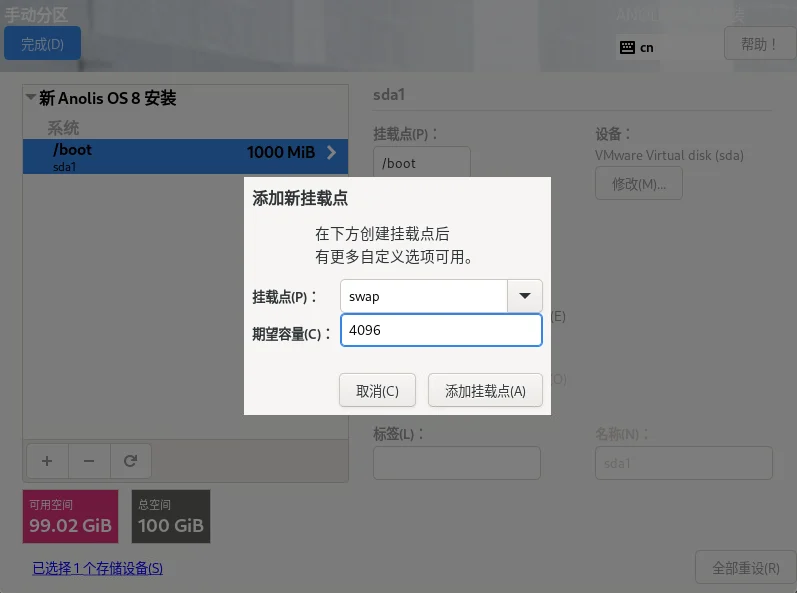
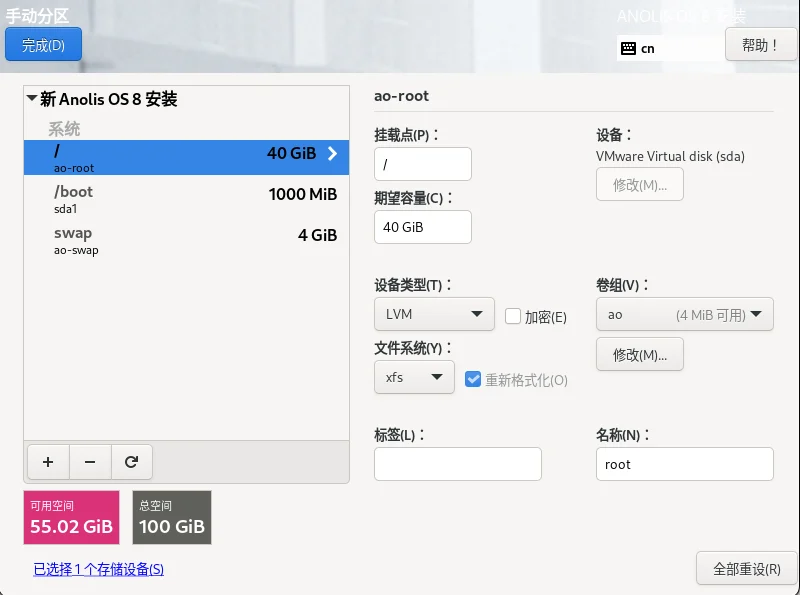
修改设备类型为逻辑卷
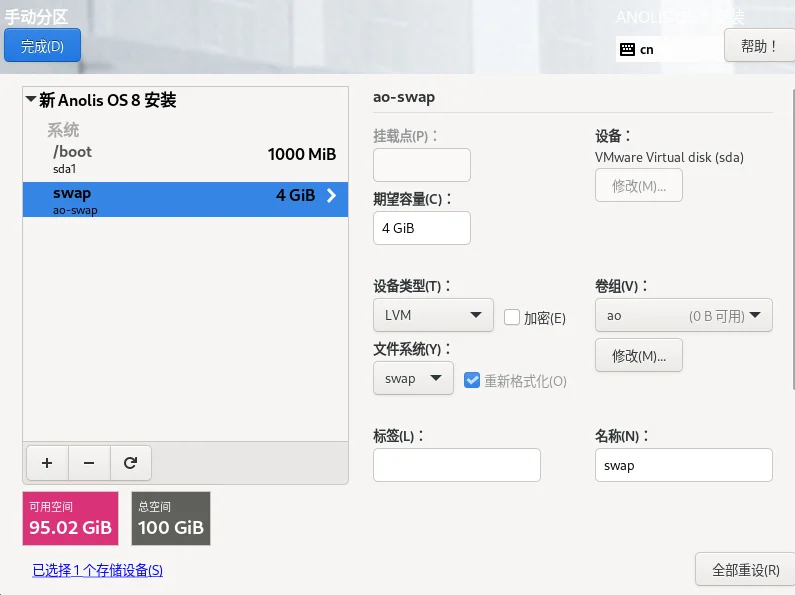
根分区/
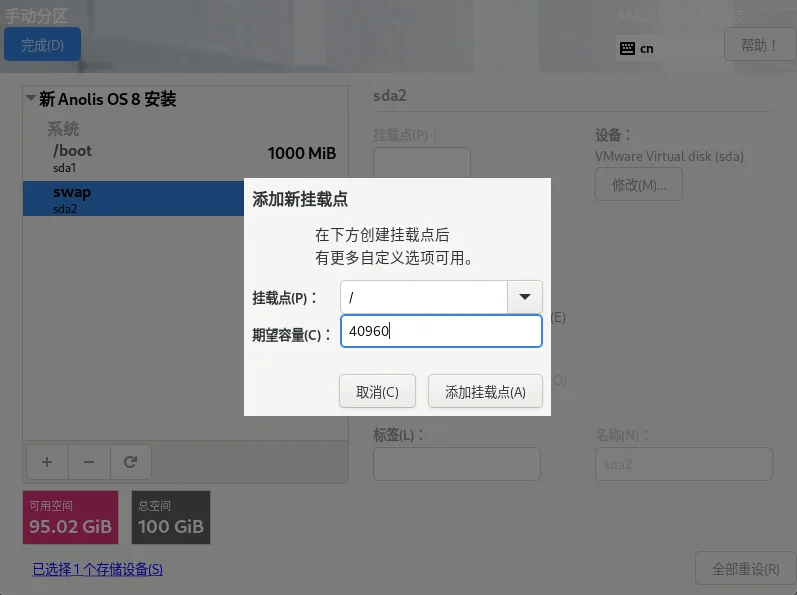
修改为逻辑卷的设备类型
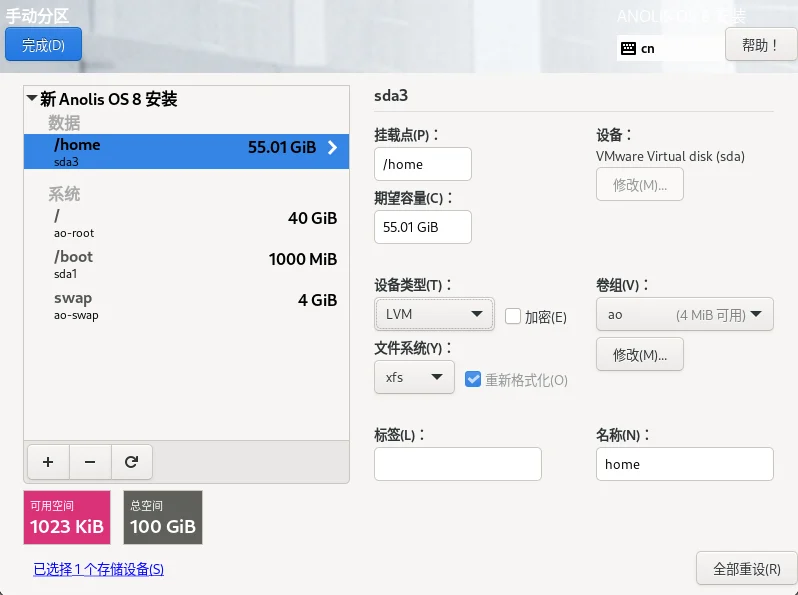
/home分区 一般会把剩余的空间分配到/home 分区或者 /opt 分区,这个按照各自使用习惯即可。
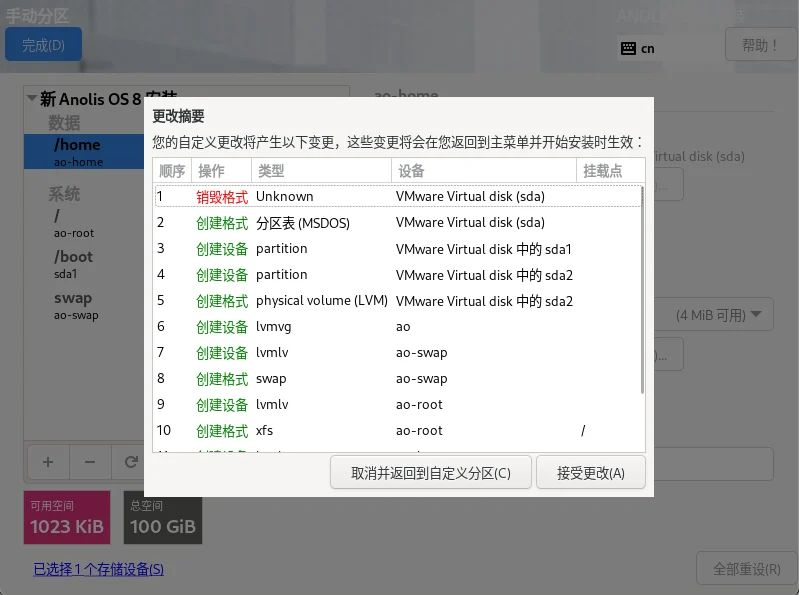
配置完成
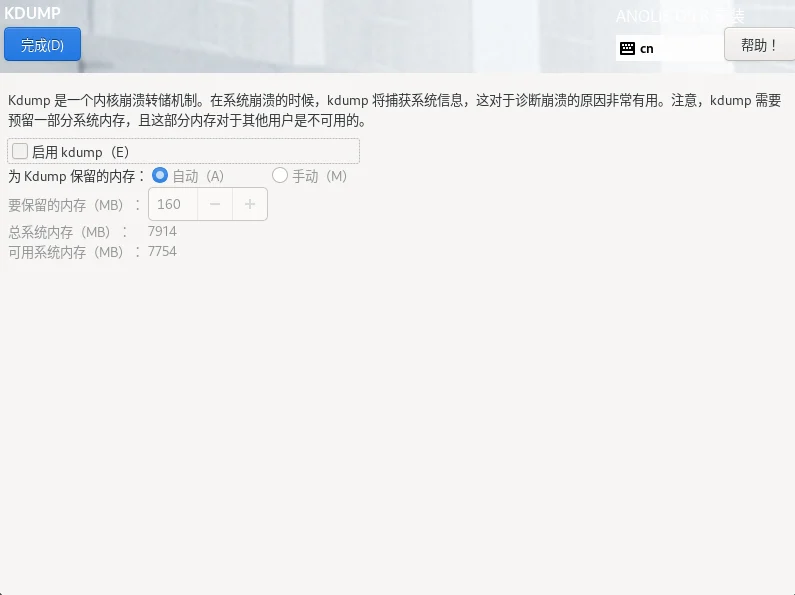
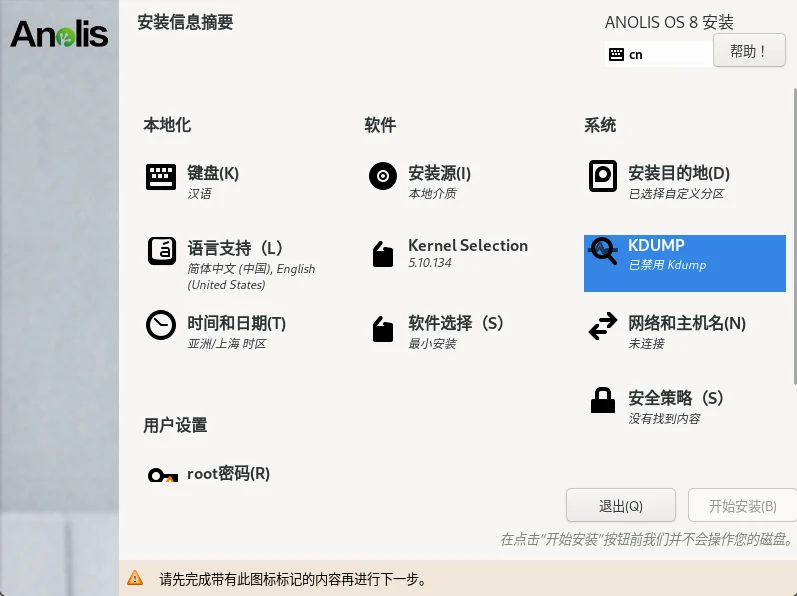
KDUMP
这里可以不启用,根据实际需求选择是否启用。
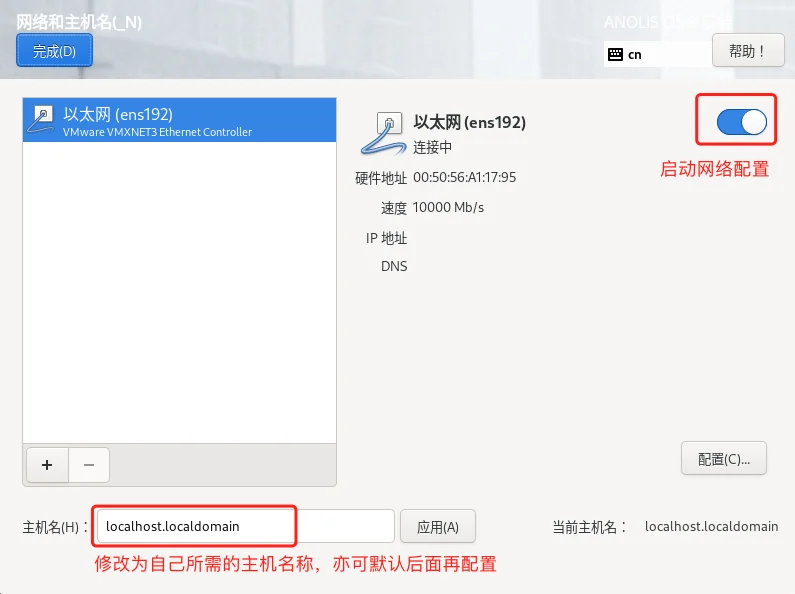
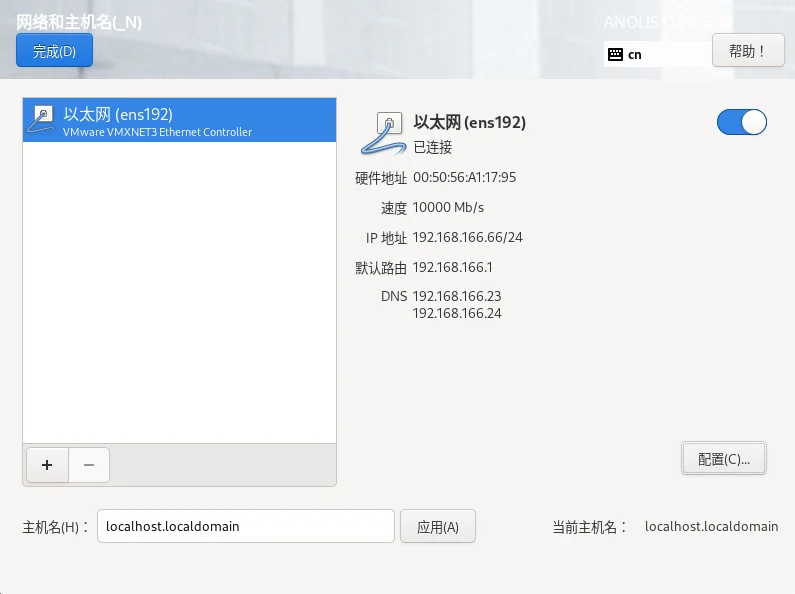
网络和主机名
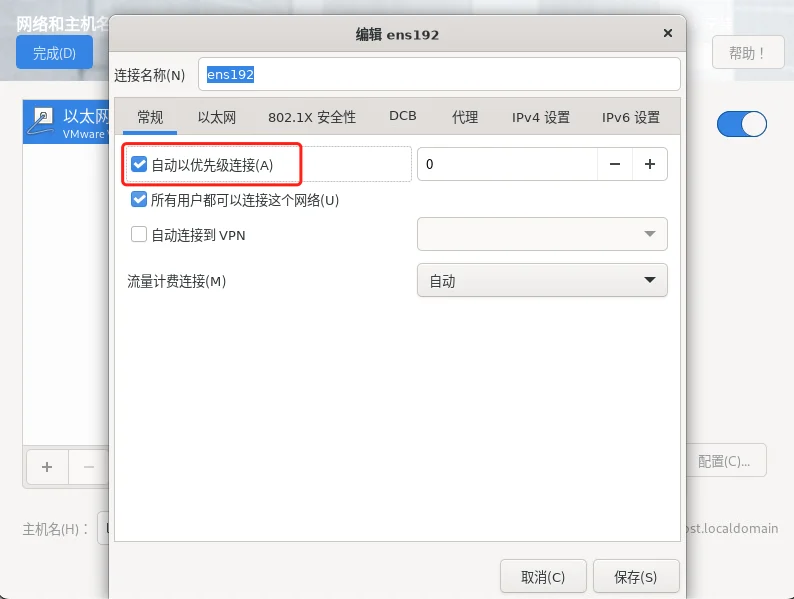
IPv4设置
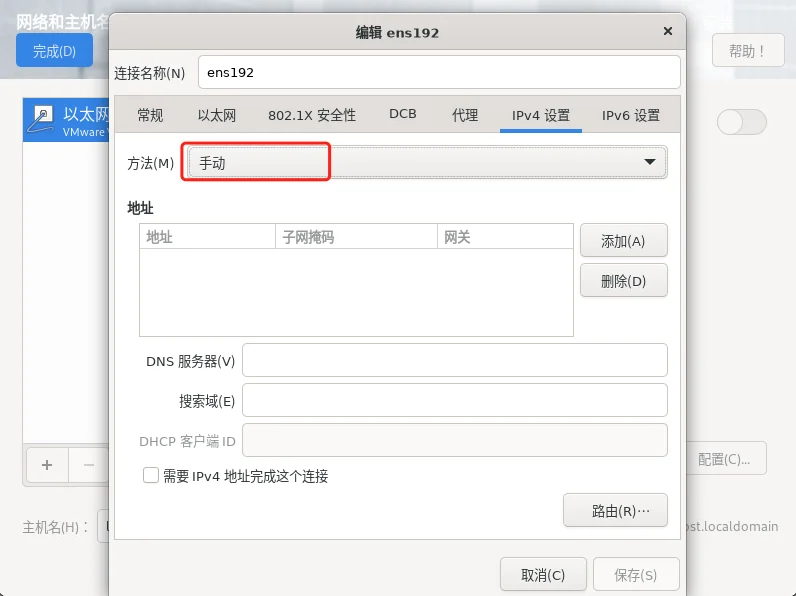
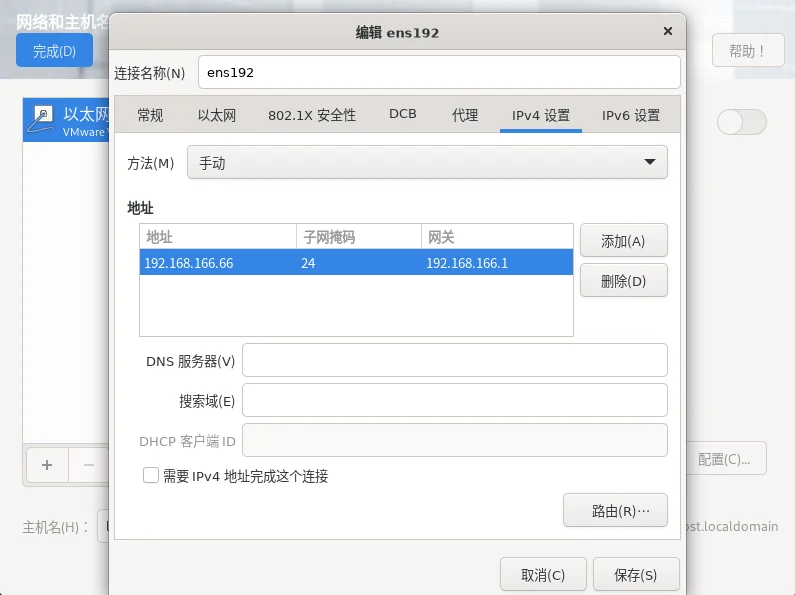
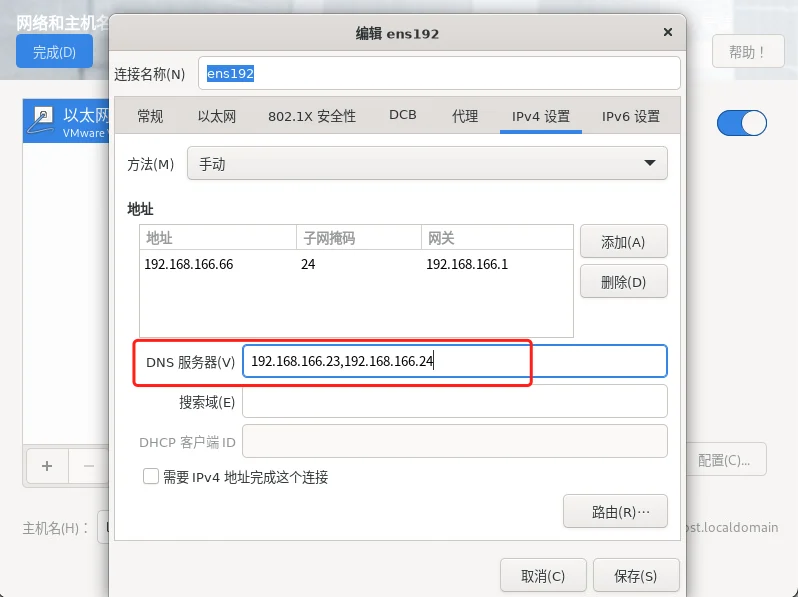
DNS 设置
IPv6 设置
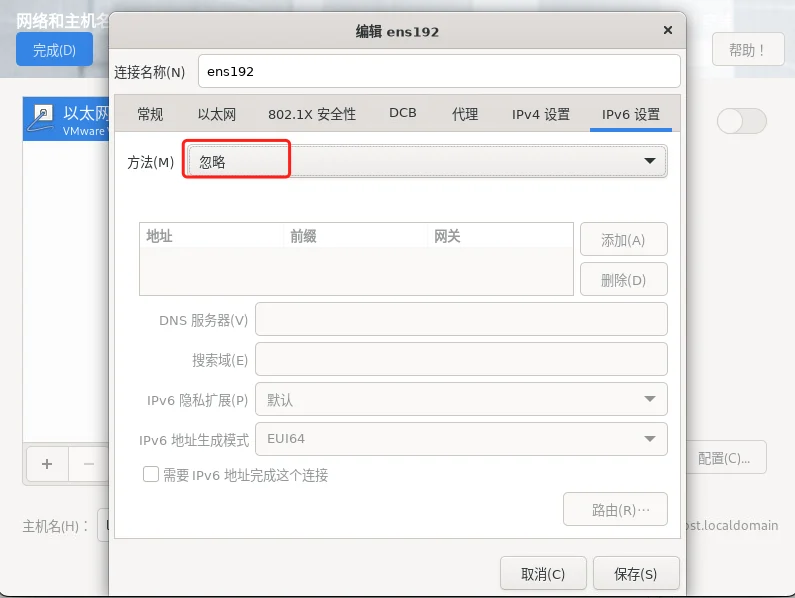
完成网络和主机名配置
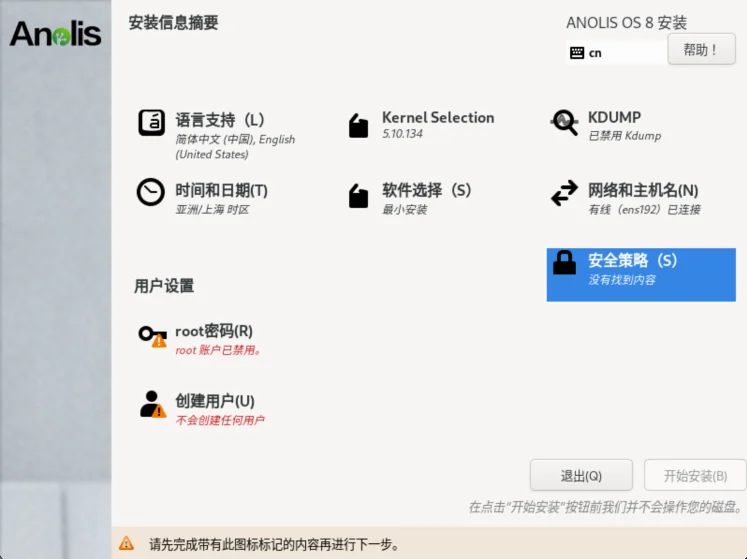
用户设置
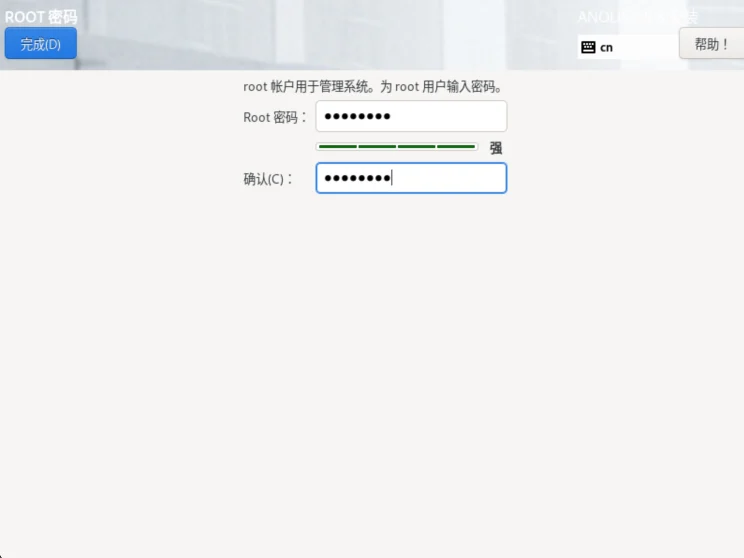
root 密码
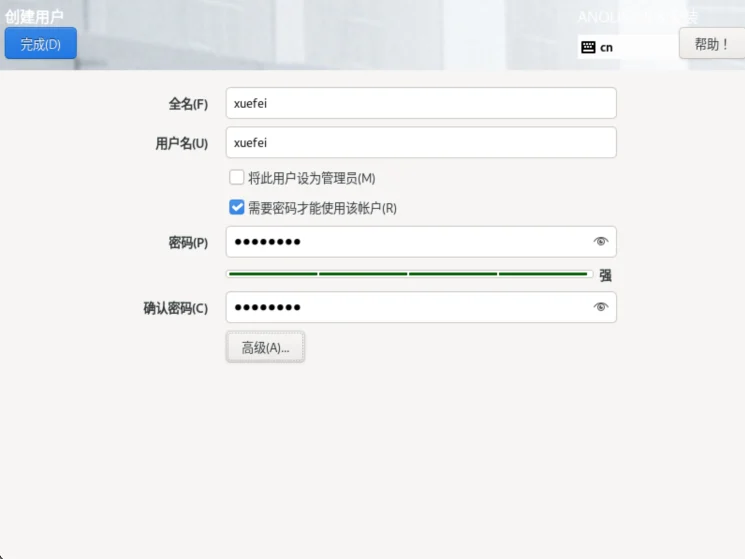
创建新用户
配置完成后的信息摘要
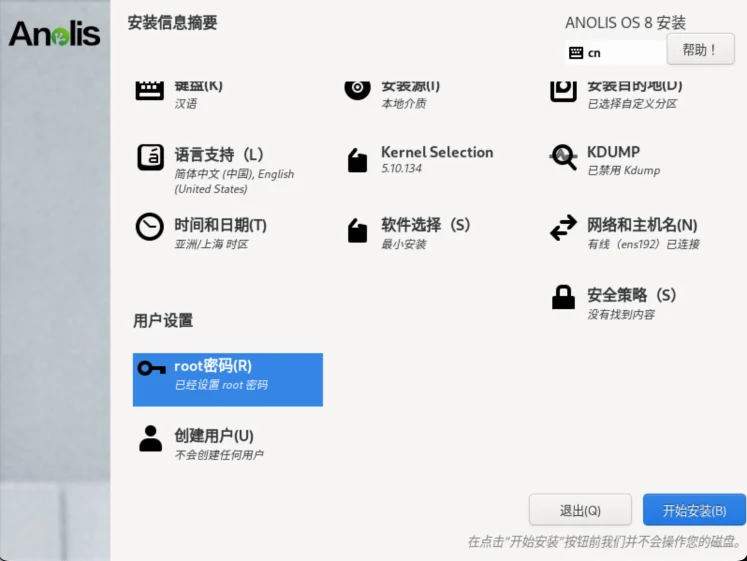
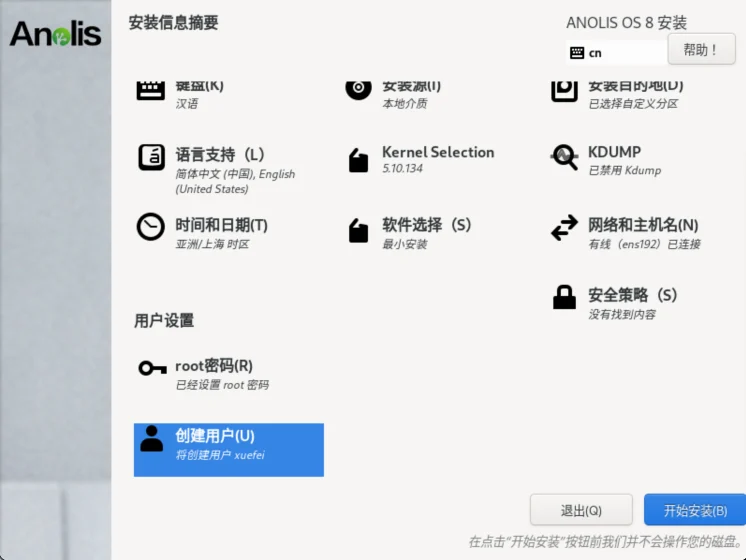
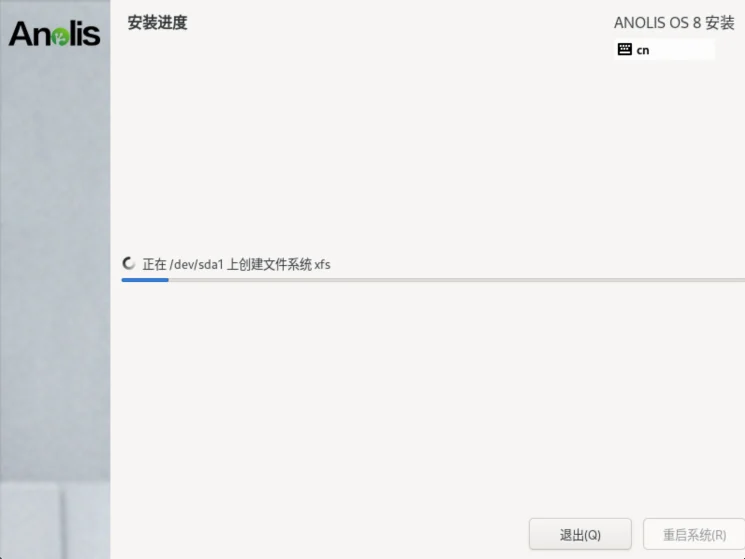
开始安装
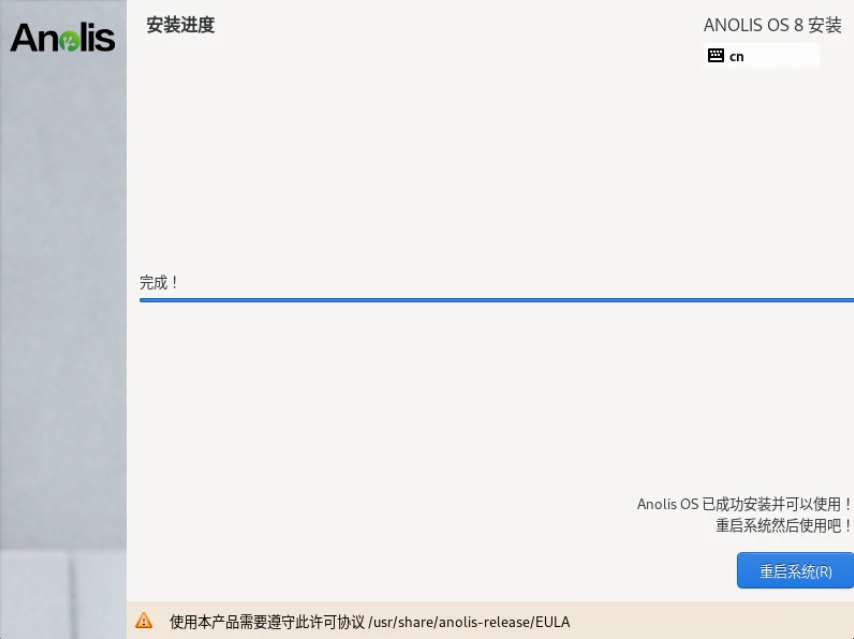
安装完成
启动
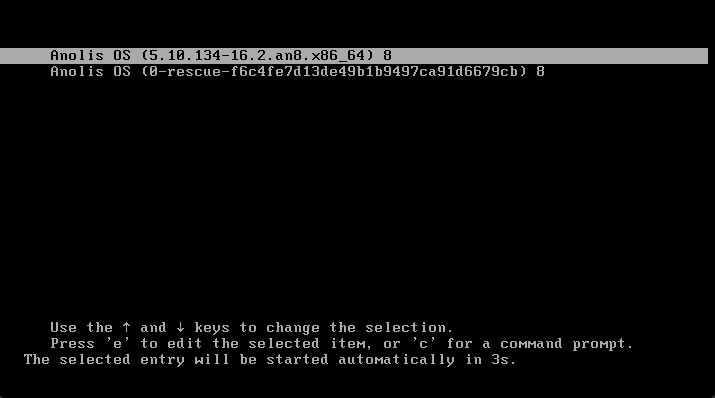
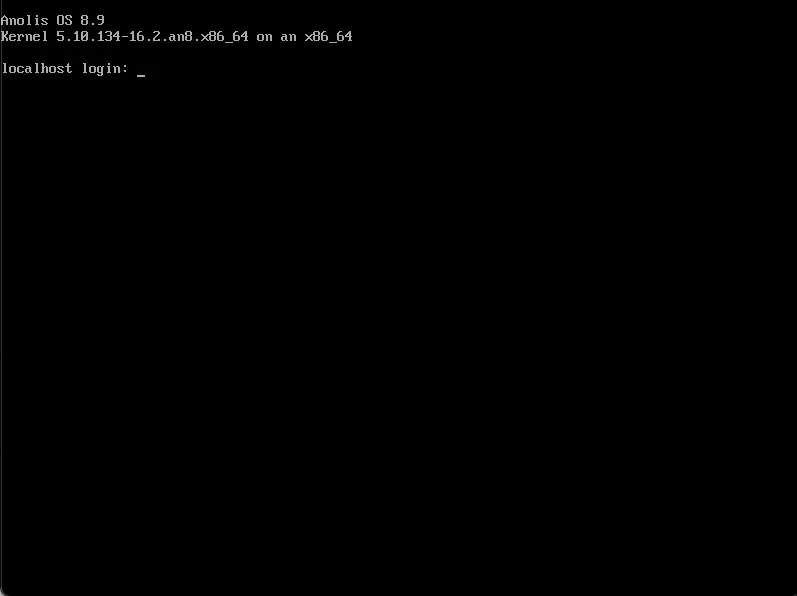
启动完成


评论