
最近 Google 的 NotebookLM 更新了自动生成幻灯片(Slides)的功能,让很多人直呼“真香”。它能根据你投喂的资料,一键生成结构清晰的 PPT 大纲,甚至配上富有设计感的背景和图标。
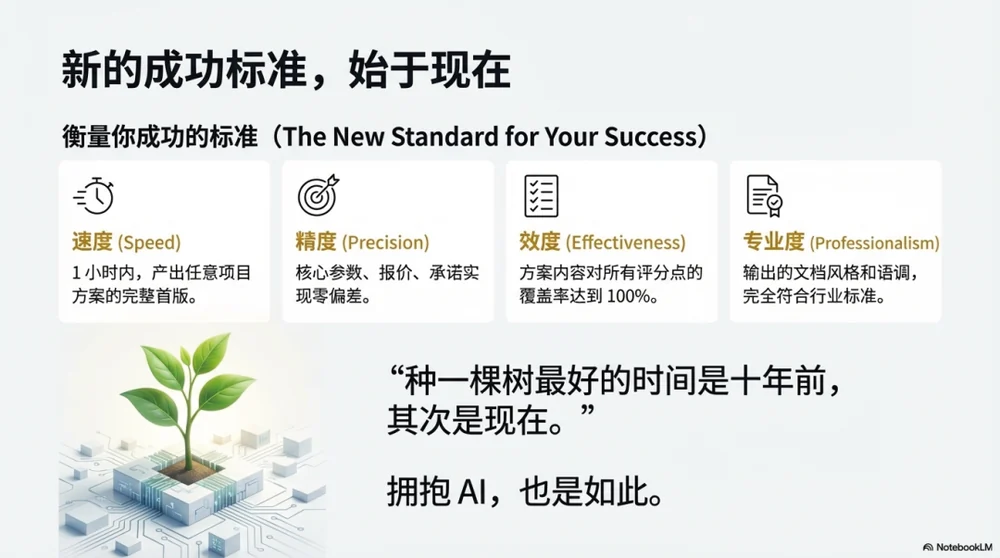
但很快大家就发现了一个痛点:这些素材是“死”的。生成的 PPT 是一张张扁平化的图片,你没法单独选中那个好看的背景,也没法把那个精致的插图扣下来用到别的地方。
今天分享一套“无损提取 + 完美去印”的进阶玩法。我们结合 Gemini 和简单的后期工具,只需四步,就能把 NotebookLM 生成的 PPT 拆解成高清、可用的设计素材库。


01


全流程概览


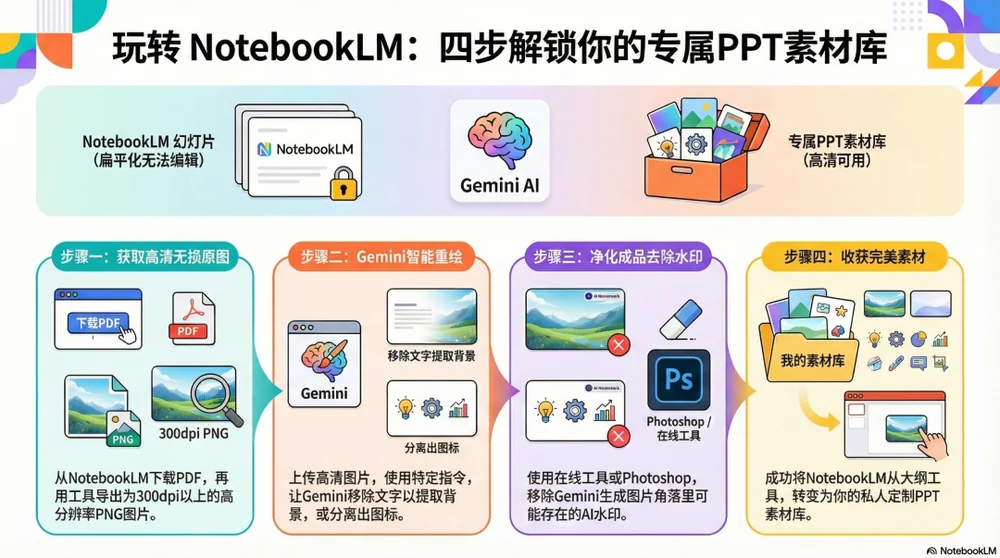
在开始之前,先看一张流程图,理清我们的操作思路:
核心思路就是:先追求最高画质,再利用 AI 智能抠图,最后人工净化。


02


获取“真·高清”原图


直接在网页上截图 NotebookLM 的 PPT,分辨率往往不够,放大后全是锯齿。我们要的第一步是拿到源文件。
在 NotebookLM 生成的 Slide 页面,点击下载,选择 PDF 格式。
使用 Adobe Acrobat 或 WPS 等 PDF 阅读工具打开文件。
选择“导出为图片”或“PDF 转图片”功能,务必选择 PNG 格式(以保证无损画质),分辨率设置越高越好(建议 300dpi 以上)。
为什么要转成图片?因为 Gemini 目前对图片的处理能力远强于对 PDF 文档内特定元素的定位能力,高清图片能让 AI 看得更清楚,生成的细节更丰富。


03


Gemini 智能“魔术手”


拿到高清图片后,接下来就是见证 AI 奇迹的时刻。我们需要根据提取目标(背景 vs 图标),喂给 Gemini 不同的咒语。
建议使用 Gemini Advanced 模型,它的多模态视觉处理能力更强。
场景一:提取纯净背景图
如果你看中了一页 PPT 的背景设计(比如炫酷的科技线条、磨砂质感渐变),但讨厌上面的标题文字:
操作:上传该页的高清 PNG 图片,输入以下 Prompt。
Prompt (提取背景):
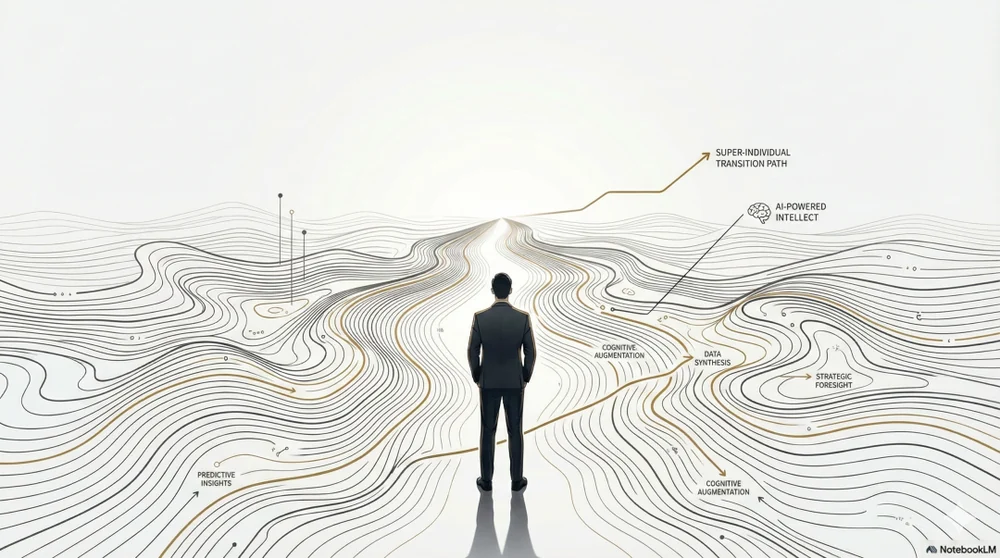
 在不改变图片中的图形、图标等元素的前提下,去除图片中的标题文字,将其作为 PPT 的背景图使用,比例 「16:9」,高清,细化线条,增强画质
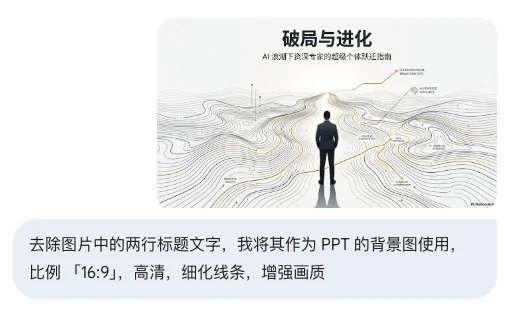
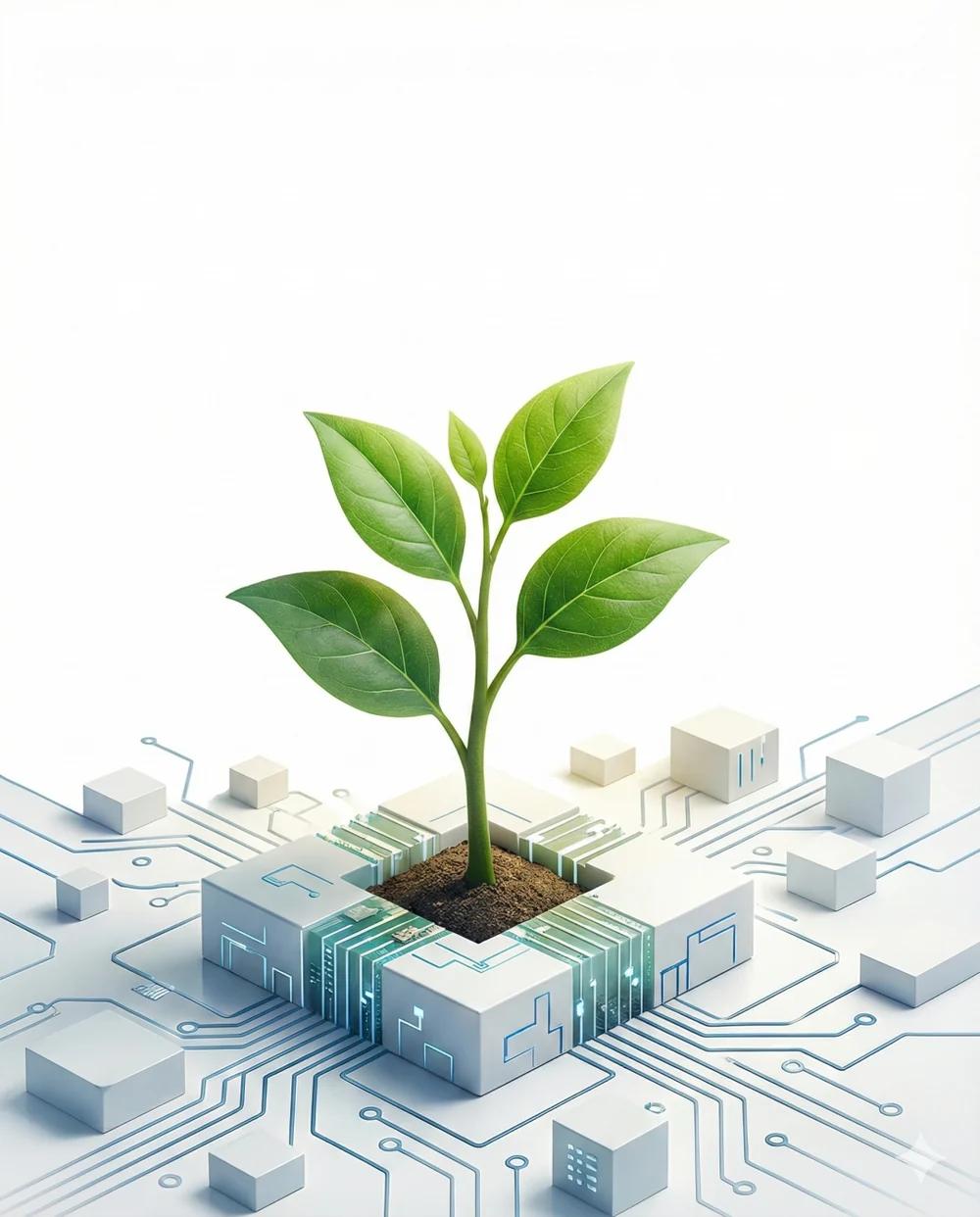
以下为 Gemini 处理之后的背景图片


场景二:提取专属插图/图标
如果你看中了某个具体的配图(比如一个很有代表性的机器人图标、一张流程图):
操作:截取高清图片中包含该元素的区域(不必太精确),上传给 Gemini,输入以下 Prompt。
Prompt (提取元素):
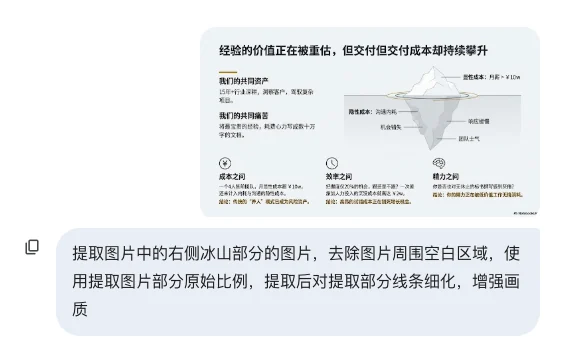
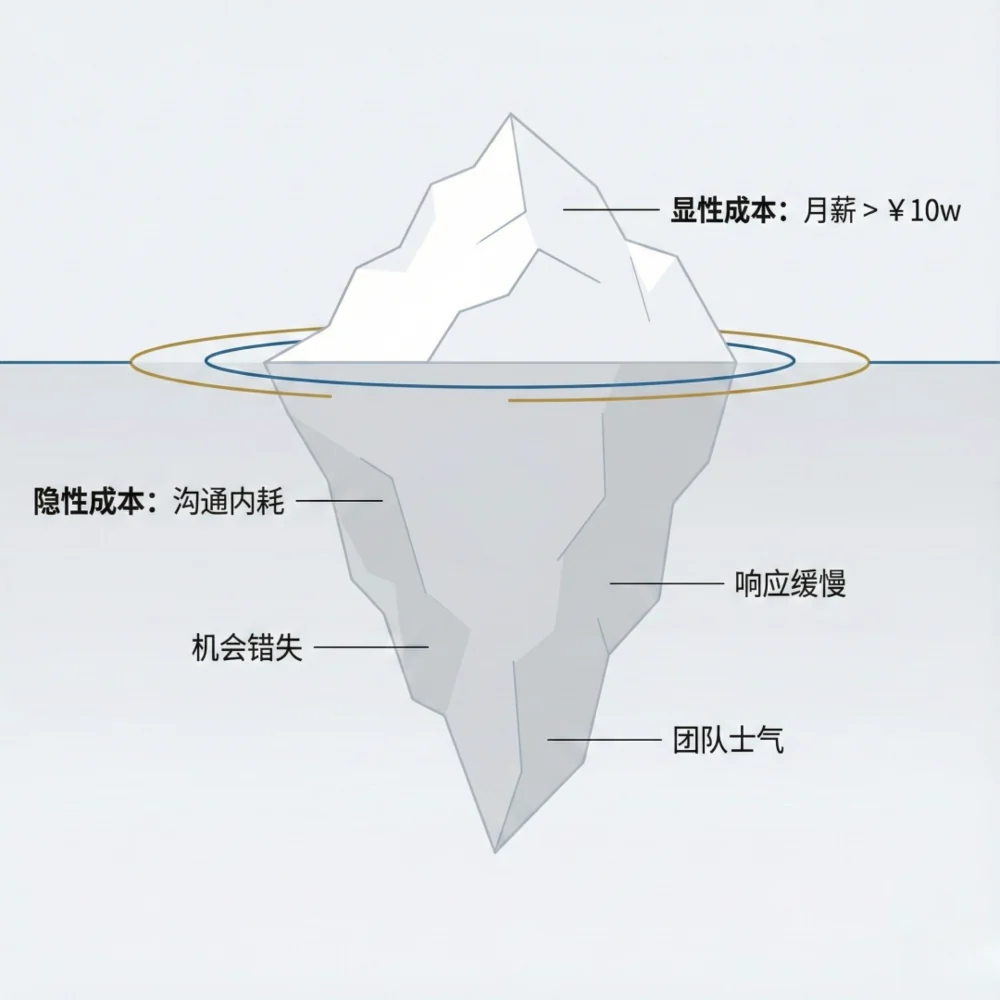
提取图片中的 [此处替换为你的描述,如:蓝色机器人插图]部分的图片,去除图片周围空白区域,使用提取图片部分原始比例,提取后对提取部分线条细化,增强画质

以下为 Gemini 提取的插图图片


04


所有的馈赠都有“代价”


Gemini 生成的图片通常质量很高,但大概率会在角落带上 AI 生成的水印(Watermark)或不自然的纹理。如果不处理直接用,会显得很不专业。
这时候,我们需要最后一步净化。
推荐工具:
  • 各类在线去水印工具(如佐糖、美图秀秀网页版等)
  • Photoshop 的“移除工具”或“创成式填充”
操作:
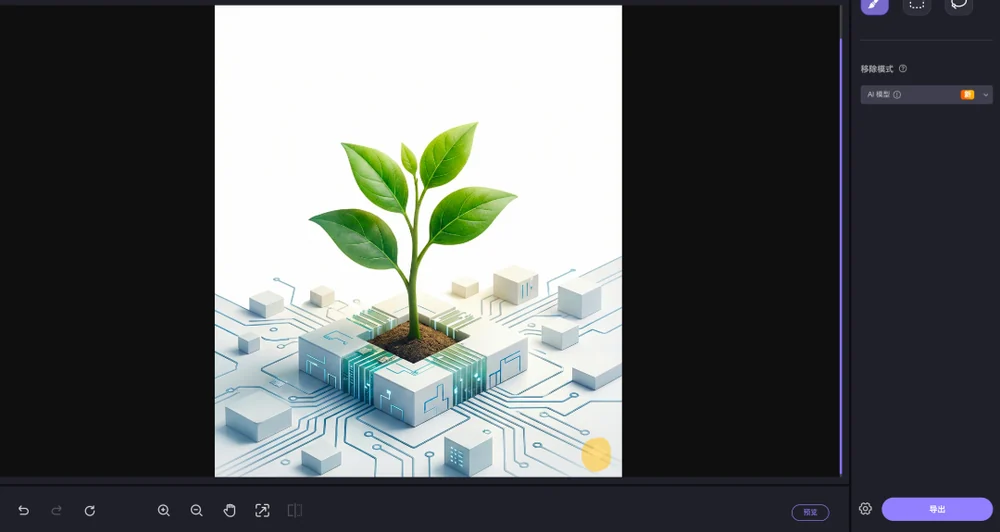
  1. 将 Gemini 生成的图片导入去水印工具。
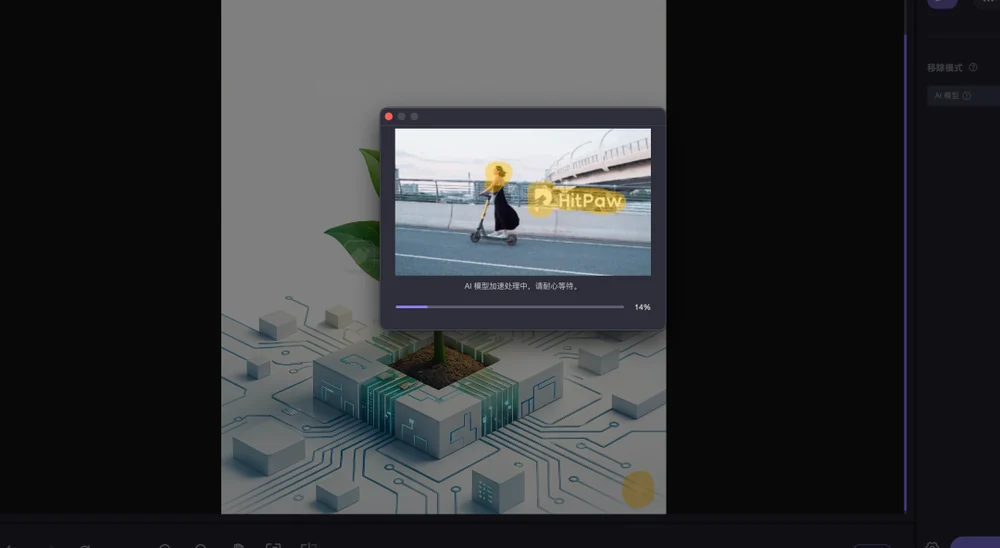
  2. 涂抹掉水印区域。
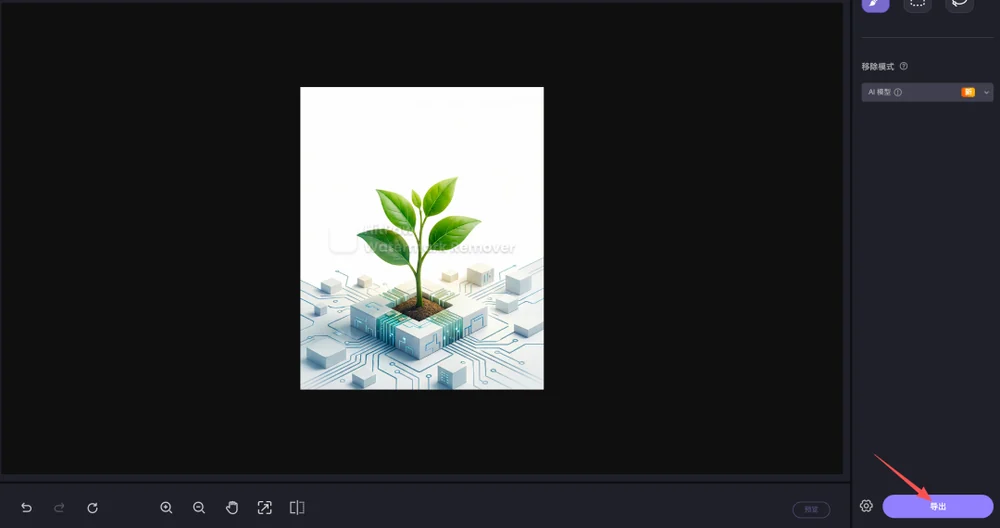
  3. 保存最终成品。

在 macOS 系统我使用的是 HitPaw Watermarker Remover 的去水印工具,操作如下:


05


效果对比演示


为了让大家更直观地看到效果:
  1. 原始 PPT 页面 (带文字)
2.Gemini 提取插图 (带水印)
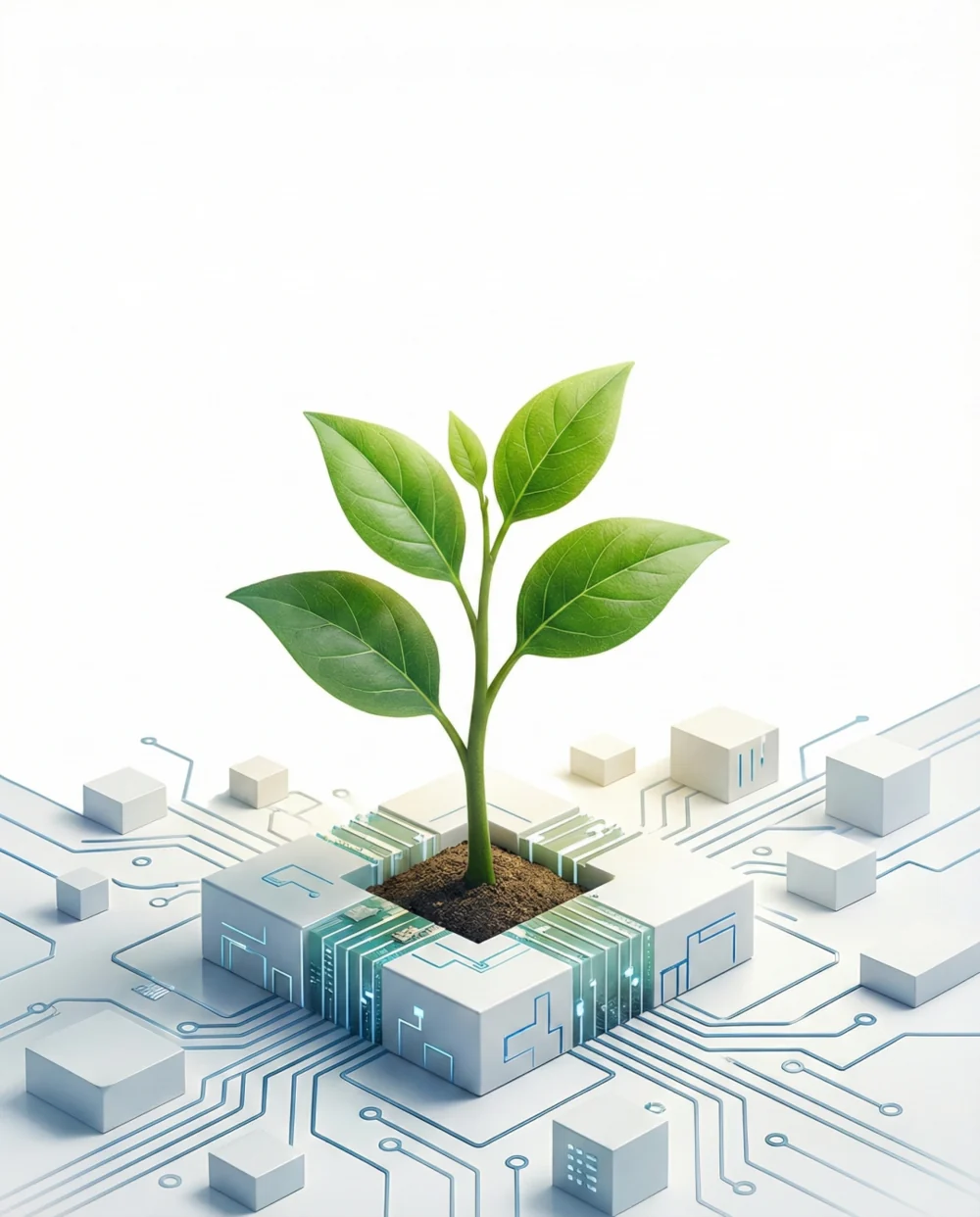
3.最终成品 (完美无损)
 下图为经过去水印处理后的最终背景图

06


写在最后


流程总结:PDF 下载 -> 转高清 PNG -> Gemini 提取重绘 -> 去水印 -> 完成。
这套组合拳打下来,NotebookLM 就不再只是一个生成大纲的工具,它直接变成了你的私人素材库。配合 Gemini 强大的图像理解和重绘能力,你可以无限压榨素材的价值。
以前做 PPT 是“找素材”,现在是“生成素材”。
快去试试吧!让你的 PPT 拥有独一无二的设计感。


END


喜欢你就关注