

点击上方蓝字关注我们
使用前准备
一张 AI 生成的 PPT 图片(PNG/JPG 均可)
一个 WPS 账号(网页端和客户端通用)
建议分辨率:越清晰越好,文字越容易被准确识别
方案一:网页端(最适合快速体验)
第 1 步:进入 WPS AIPPT
打开 WPS 的 AIPPT 页面,找到「图片转 PPT」入口。
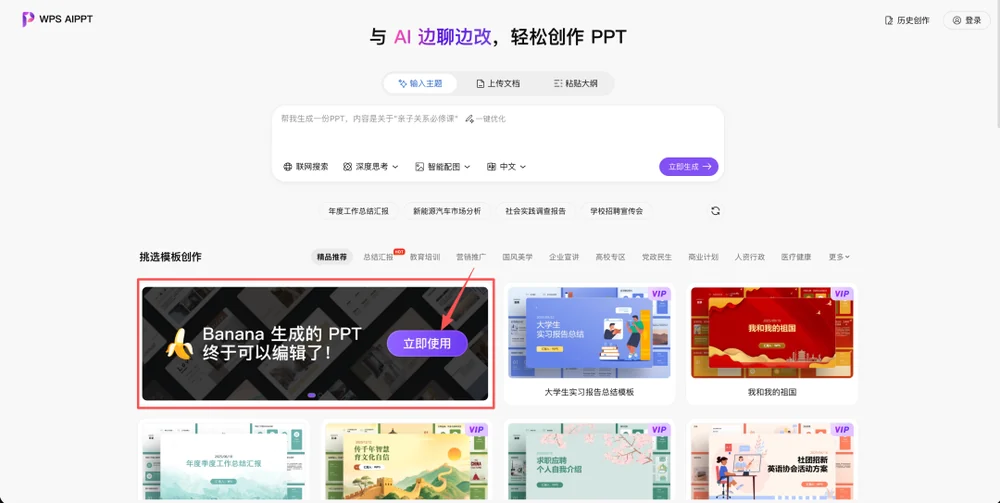
第 2 步:选择「图片转 PPT」
进入功能页后,确认你选择的是“图片转PPT”功能,而不是文档转 PPT 或模板生成。
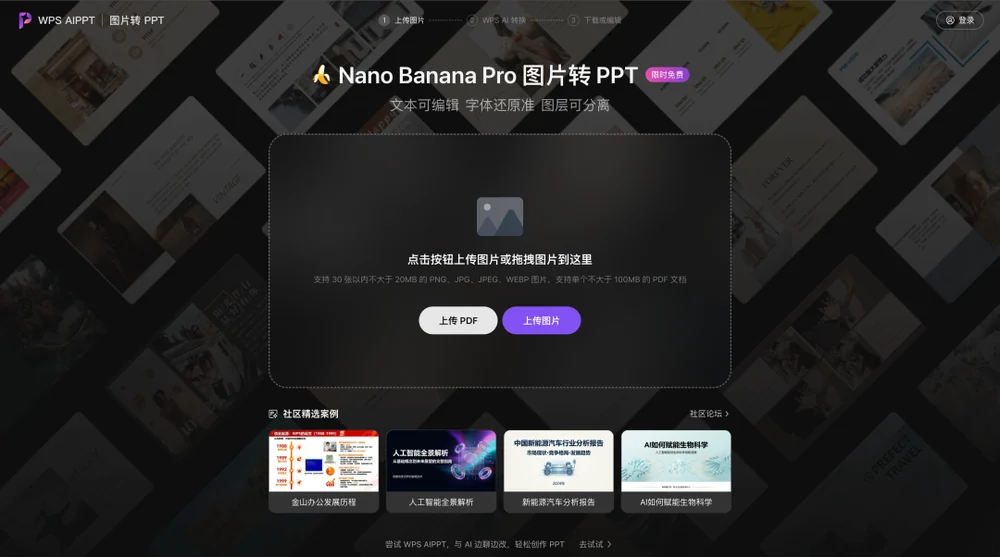
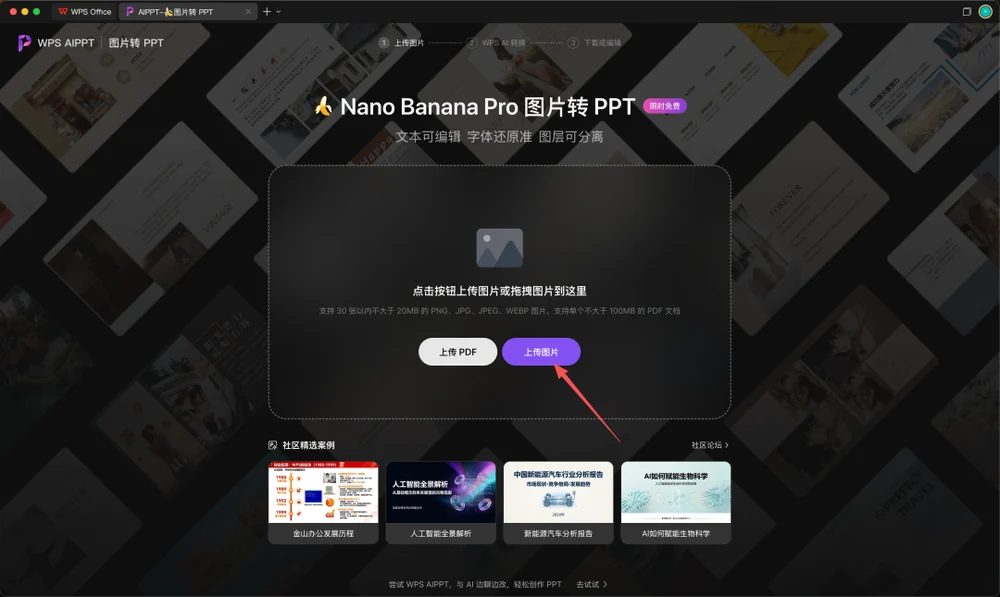
第 3 步:上传 AI 图片或 PDF 文件
把你生成好的 PPT 图片上传进去,建议使用清晰图像以提升识别质量。
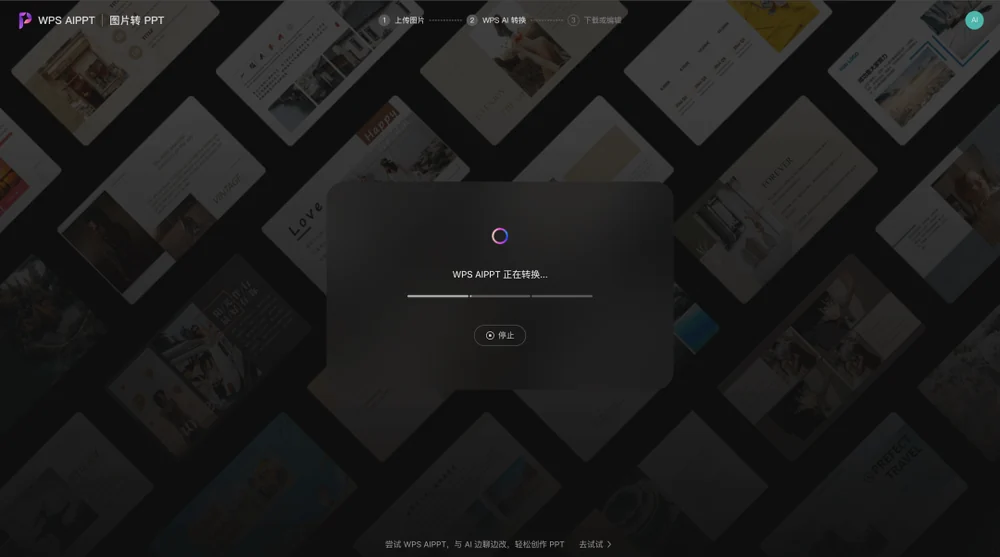
第 4 步:开始识别与拆解
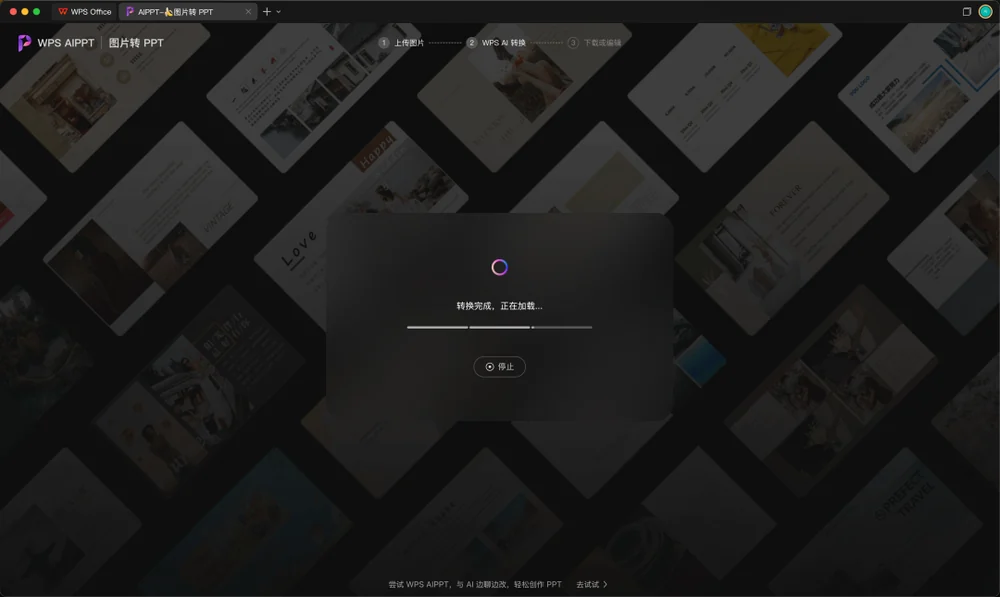
WPS 会自动进行 OCR + 版面结构识别,等待几秒即可。
第 5 步:进入可编辑 PPT
识别完成后,点击“在线编辑”,进入 PPT 编辑器。
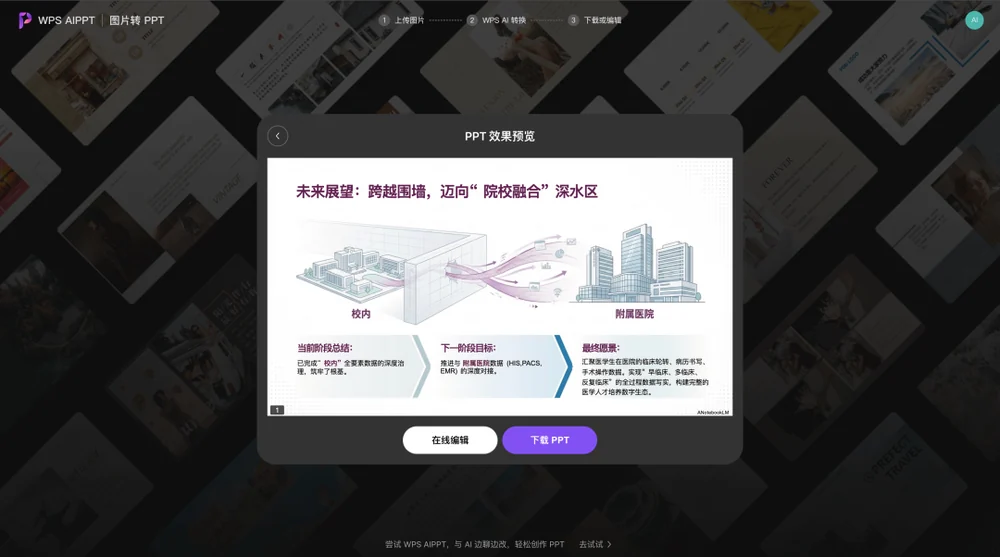
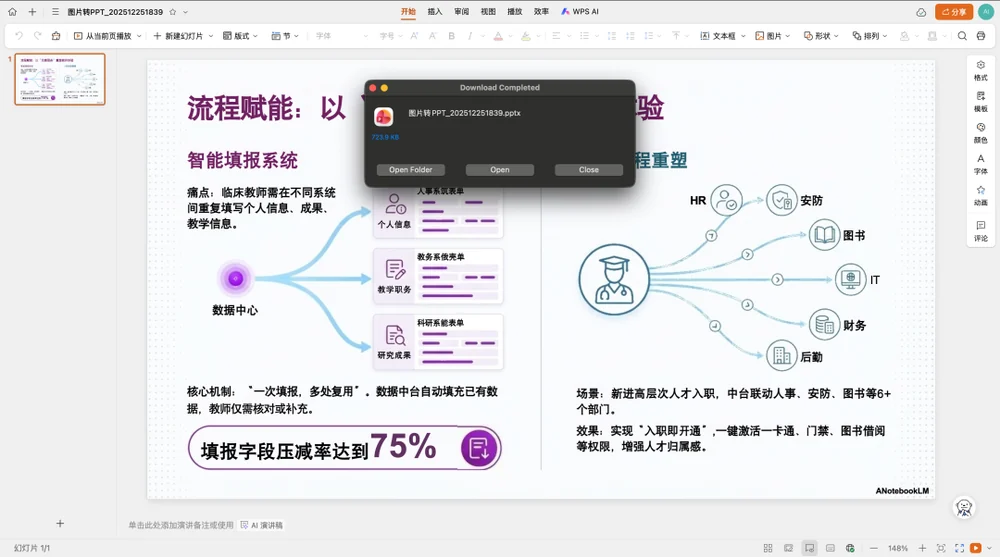
第 6 步:验证是否可编辑
点击文字或图标,观察是否出现独立的文本框/元素框。如果能选中并拖动,说明拆解成功。
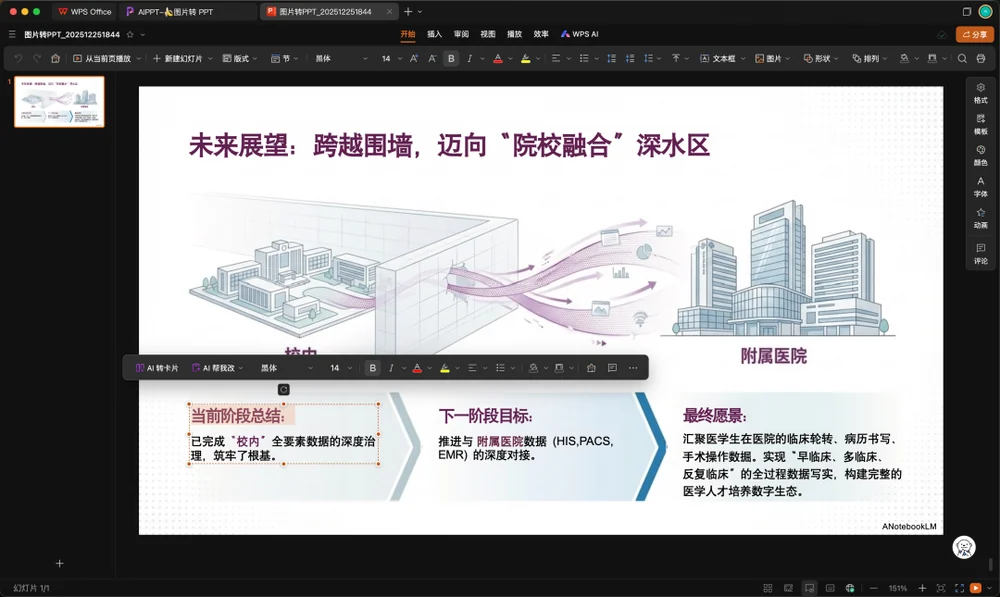
到这里,网页端流程就完成了。你可以直接在线修改并导出 PPT。
方案二:WPS 客户端(适合深度编辑与交付)
第 1 步:打开 WPS 客户端并进入 AIPPT
在客户端首页或工具栏中找到 AIPPT 功能。
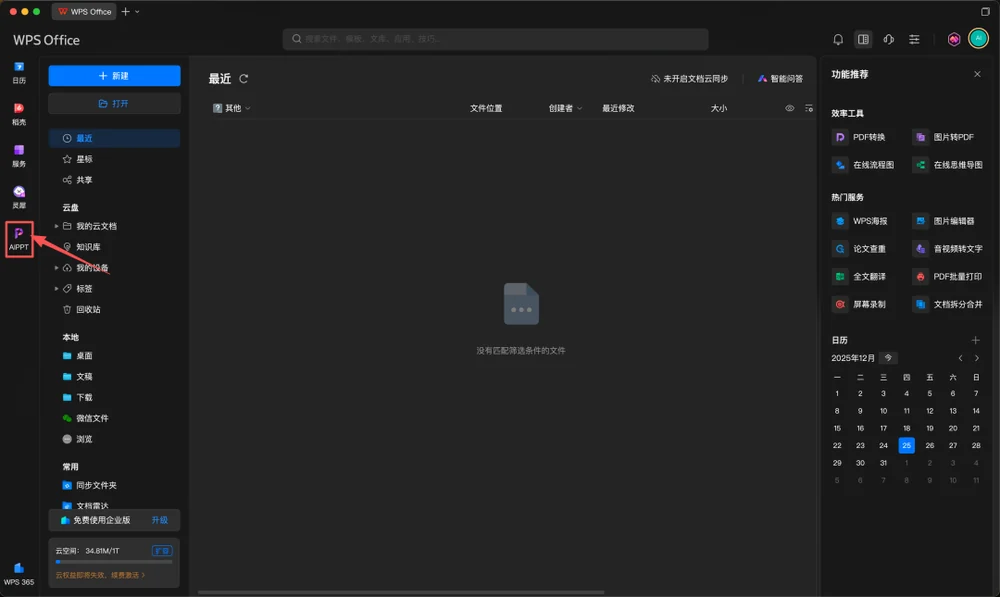
第 2 步:进入「图片转 PPT」
在 AIPPT 功能区找到「图片转PPT」选项。
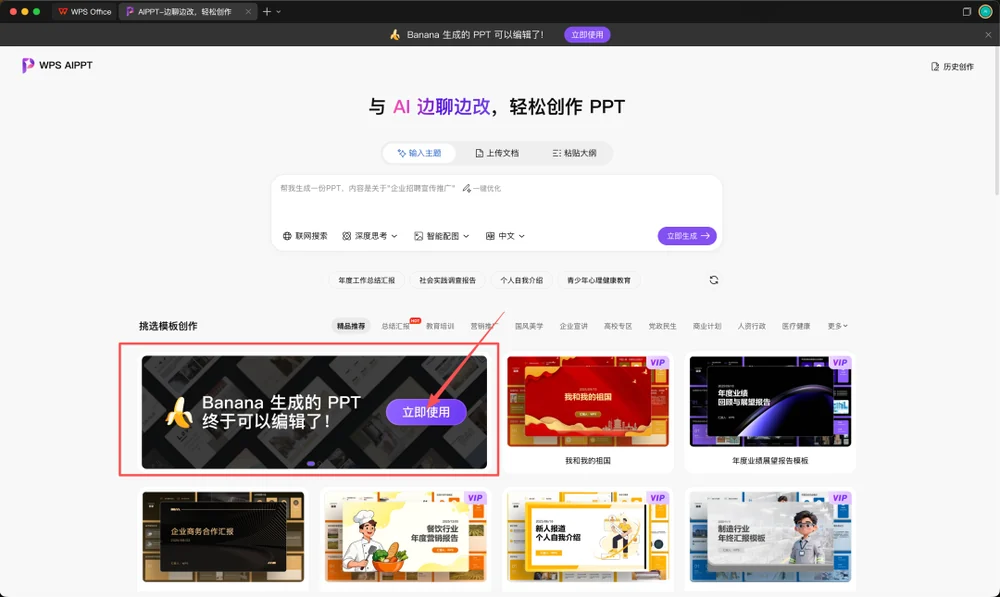
第 3 步:上传图片并开始转换
选择你的 AI 生成图片,提交后等待识别。
第 4 步:进入 PPT 编辑界面
转换完成后,WPS 会自动打开 PPT 编辑界面。
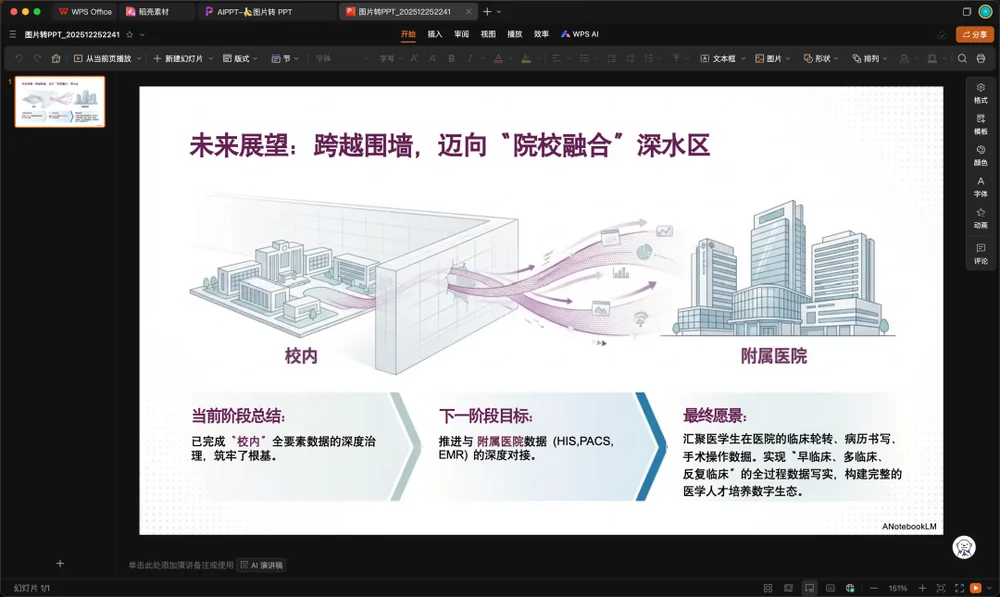
第 5 步:检查文本与图层拆解效果
点击文字、图标、形状,看是否被拆成独立元素。
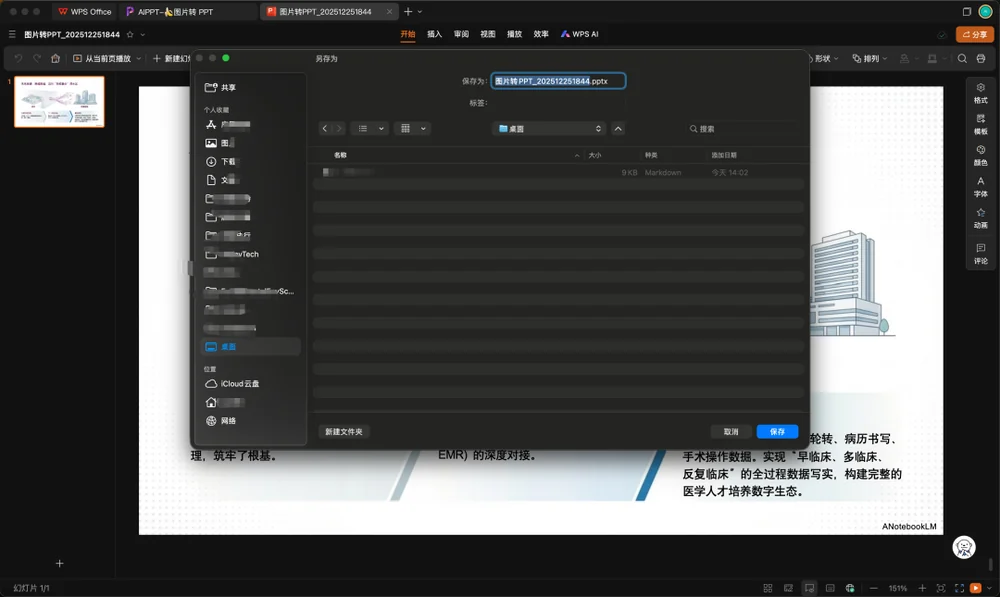
第 6 步:开始修改并导出
完成编辑后,可直接保存为 PPTX 或导出为 PDF。
常见问题(实用)
1)为什么有些字没被识别?通常是因为字体太装饰、字号太小或背景太复杂。建议换更清晰图片再试。
2)图片越清晰越好吗?是的。高清图能显著提升 OCR 识别率。
3)能不能批量处理?目前建议一页一页处理,效果更稳。
实用小技巧
先用 AI 生成“结构清晰”的页面,再转 PPT,成功率更高
如果背景过于复杂,可先轻微模糊/降噪再上传
识别后建议统一字体,整体质感更专业
结尾一句话
AI 负责创意,WPS 负责交付。把“不能改的漂亮图”,变成“能交付的 PPT 源文件”,这一步真的值。
END
点击上方关注我们


评论