点击上方蓝字关注我们

Gemini/NotebookLM 做的 PPT 不能改?我用 WPS AIPPT 把“死图”拆成可编辑源文件
一句话先抛结论: AI 生成的 PPT 图片之所以改不了,是因为它在“画字”不是“写字”。我实测 WPS AIPPT 的「图片转 PPT」 ,能把图片里的文字、图标、版式拆成独立元素,直接在 PPT 里改。效率起飞。

PART 01


痛点太真实:AI 做的 PPT 好看,但一改就崩


最近很多朋友在用 Gemini / NotebookLM / Nano Banana 出 PPT 图片。
第一眼非常惊艳:
  • 版式很高级
  • 视觉很统一
  • 像设计师做的一样
但一落地就尴尬:
  • 文字是“画上去的”,无法编辑
  • 想改一个数字,整页重做
  • 领导一句“换个标题”,你只能原地崩溃
看起来是 AI,改起来却很原始。

PART 02


根因就一句:AI 在“画字”,不是在“写字”


无论是 Gemini 还是文生图模型,本质都是:
把“文字语义”转成“像素图像”
也就是说:
  • 你看到的标题,其实是图片的一部分
  • 在 PPT 里,它不是文字框,而是一张图
所以 AI 生图 PPT 天生不可编辑。

PART 03


转折来了:WPS AIPPT 的「图片转 PPT」


我做了一个极简实测:
  1. 用 Nano Banana 生成一页完整 PPT 图片
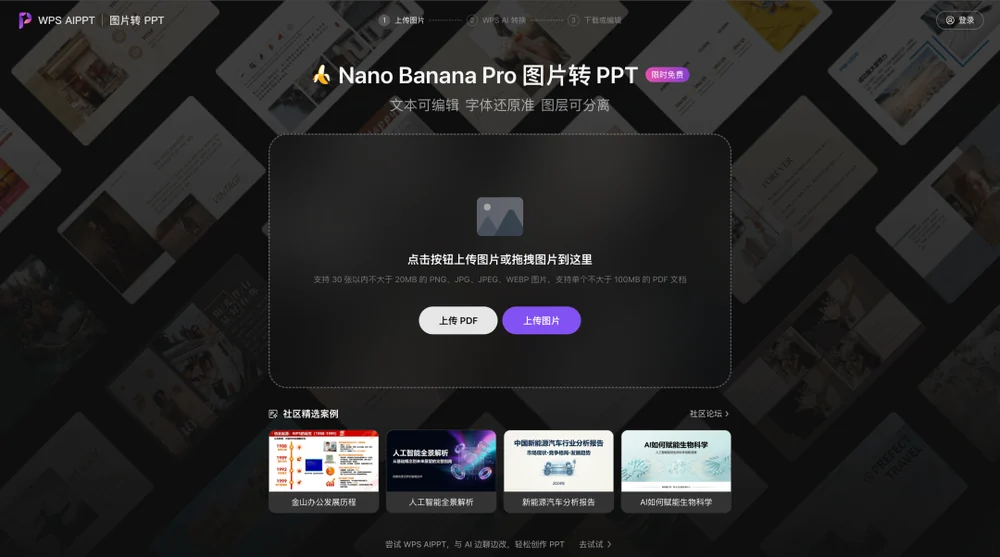
  2. 打开 WPS AIPPT
  3. 选择 图片转 PPT
  4. 上传图片
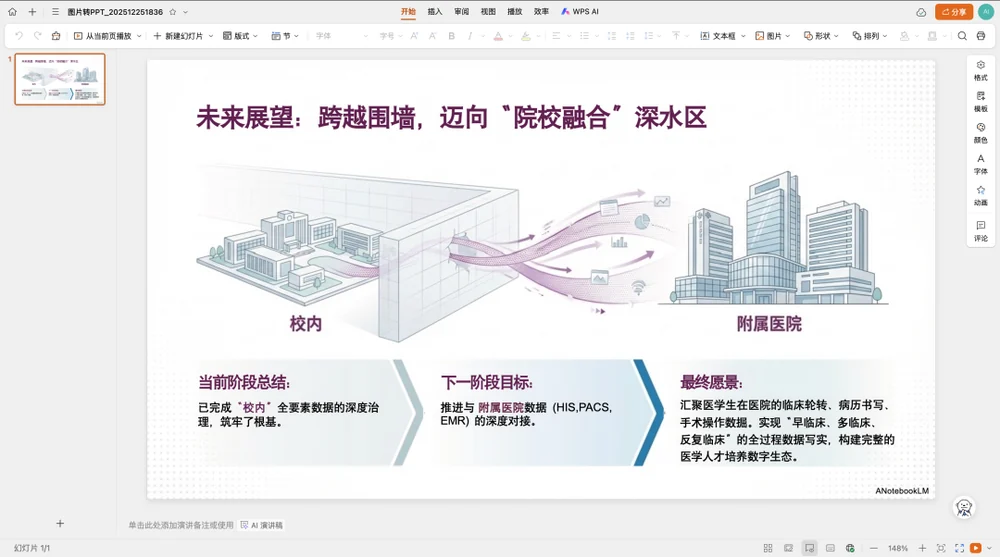
几秒后,WPS 给我的不是“另存一张图片”,而是:
  • 文字 → 独立文本框
  • 图标 → 可拖动元素
  • 背景 → 完整保留风格
  • 版式 → 高度还原
那一刻很明确:这不是转格式,这是“拆结构”。

PART 04


实测总结:哪些能改?哪些有边界?


✅ 表现非常好的:
  • 标题 / 正文识别
  • 中英混排
  • 图标、流程图、结构框
  • 版式还原度高
⚠️ 需要注意的:
  • 极小字号、强装饰字偶尔漏
  • 模糊区域可能保留在底图
但对办公场景来说:
已经是可以直接交付的水平。

PART 05


更重要的是:它打通了“AI → 办公交付”的最后一公里


很多 AI 工具的问题不在于“生成不强”,而在于:
生成很强
交付链路断了
WPS AIPPT 这一步,解决的是:
AI 生成内容 → 可编辑办公资产
它不是再给你一个 AI 玩具,而是让你:
  • 少返工
  • 少重做
  • 少熬夜
这才是我们真正需要的 AI 办公搭子。

PART 06


一句话总结(直接抄)


如果你现在的流程是:
Gemini / NotebookLM / Nano Banana 生成 PPT → 想改却改不了
那么你应该换成:
AI 生图 → WPS AIPPT 一键转可编辑 PPT → 在熟悉的工具里完成交付
这是我目前见过最“接地气”的 AI 办公解法之一。

END


喜欢你就关注